
こんにちは、E-M-Wです。
デスクトップ版Lightroom CCのバージョン1.1がリリースされ、新機能が追加されました。
追加された新機能
Adobe senseiを利用した自動補正
これまでのLightroomにもあった自動補正機能が大幅にパワーアップしました。
Adobeの人工知能であるAdobe Senseiが写真を分析し、その写真とプロが撮影した何千枚もの写真を照らし合わせて、最適な補正を行ってくれます。
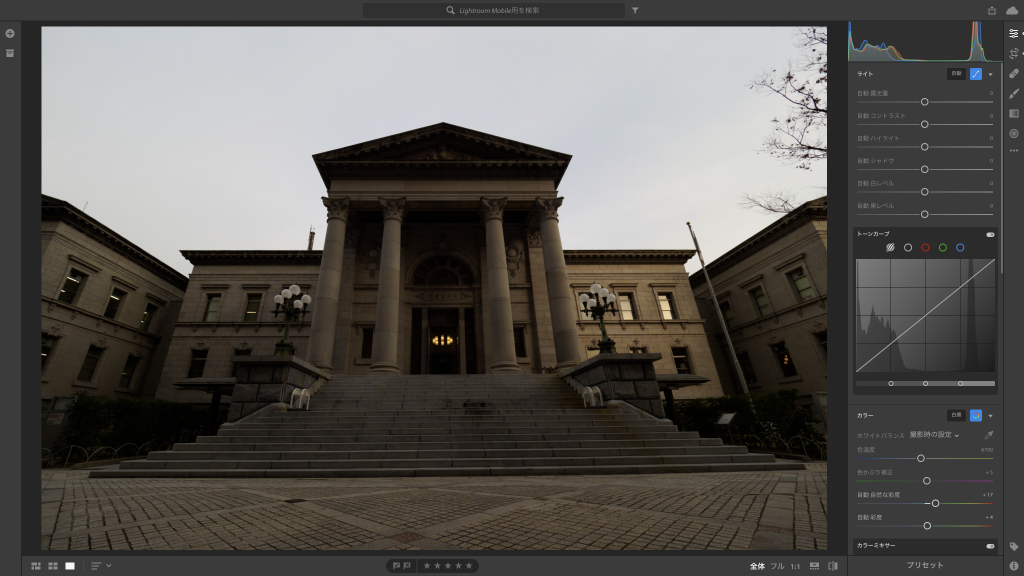
上の写真は何も補正を行なっていない状態の写真です。
この写真を使って自動補正を行なって見ましょう。
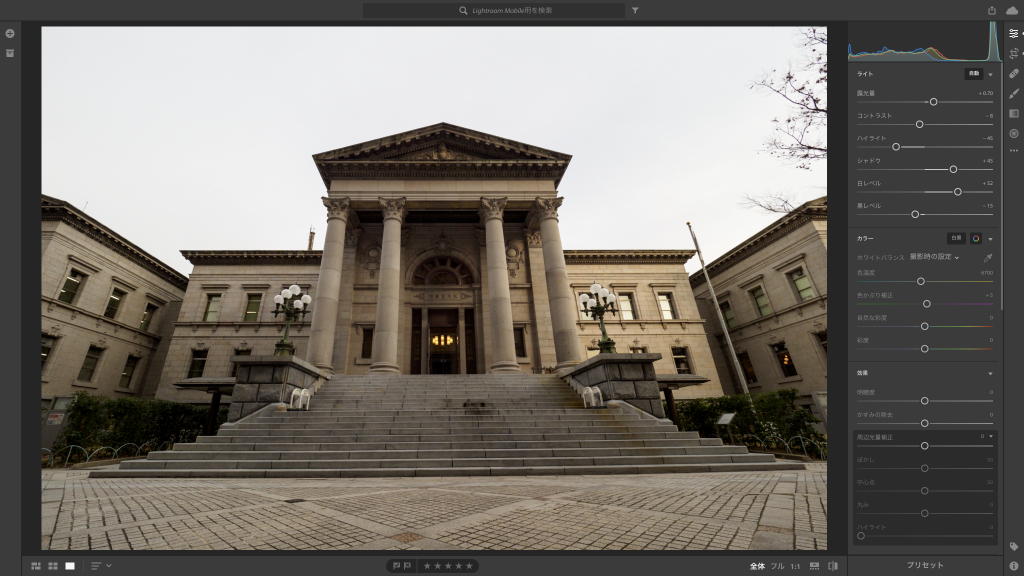
上の写真はアップデート前のLightroom CC バージョン1.0で自動補正を行いました。
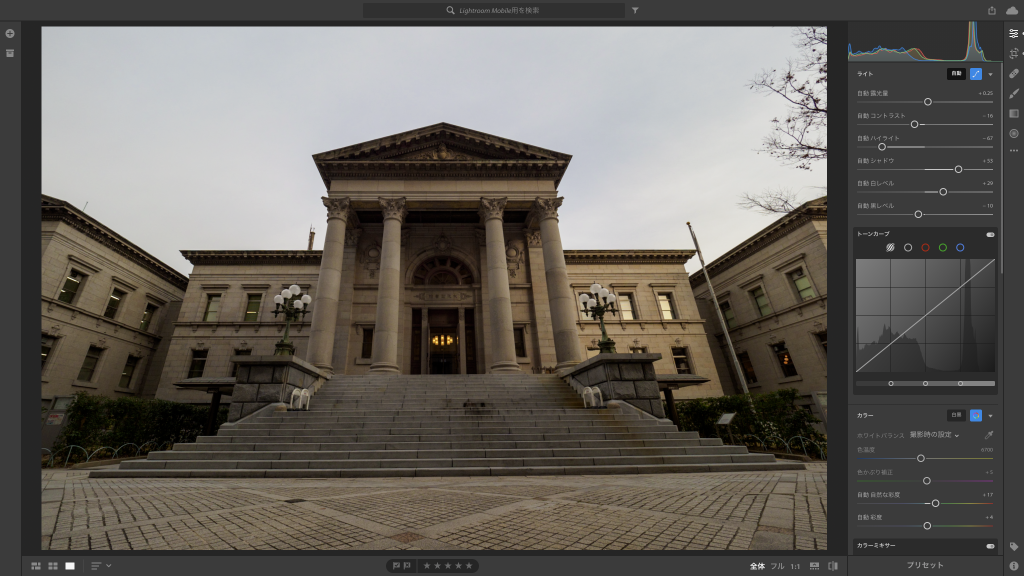
上の写真はアップデート後のLightroom CC バージョン1.1で自動補正を行いました。
自動補正の結果はこのように変化しています。
バージョン1.0の方は空などハイライト部分がかなり明るくなっていますが、バージョン1.1の方はハイライト部分が暗めになっています。
好みは人ぞれぞれですが、バージョン1.1の自動補正の方が自然な感じの写真に仕上がっているので個人的には好みです。
ちなみにこのAdobe senseiによる自動補正はデスクトップ版Lightroom CC以外の、Lightroom Classic CCバージョン7.1・モバイル版Lightroom CCバージョン3.1.0でも使用可能です。
トーンカーブ
Lightroom Classic CCやモバイル版のLightroom CCにはトーンカーブが搭載されていたのにも関わらず、なぜかデスクトップ版のLightroom CCには搭載されていませんでした。
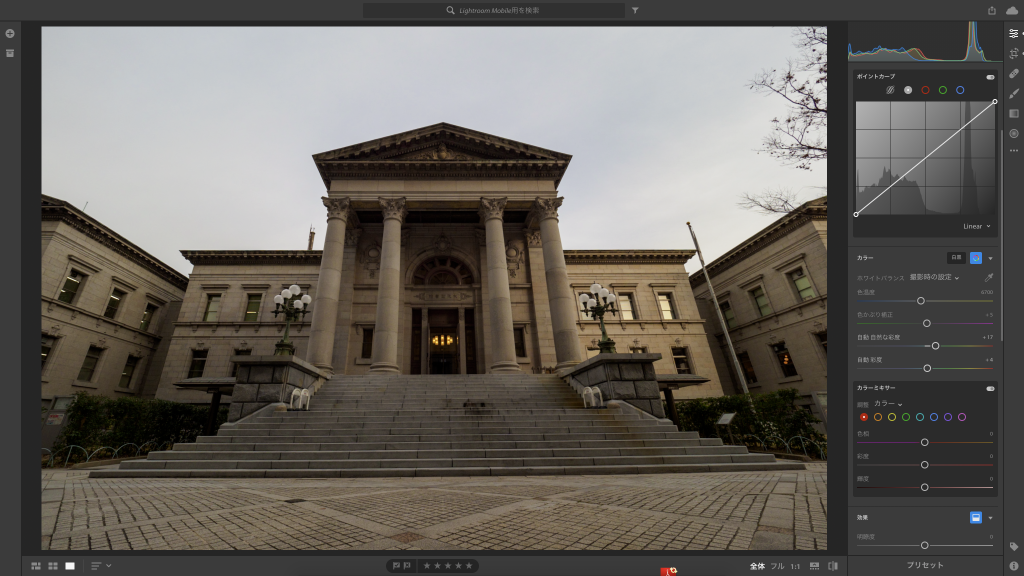
今回のアップデートでデスクトップ版のLightroom CCにもついにトーンカーブが搭載されました。
使い方はLightroom classic ccのものと同じで、トーンカーブパネルのシャドウ・ダーク・ライト・ハイライトの各部分をドラッグして上下させることでカーブを調整することができます。
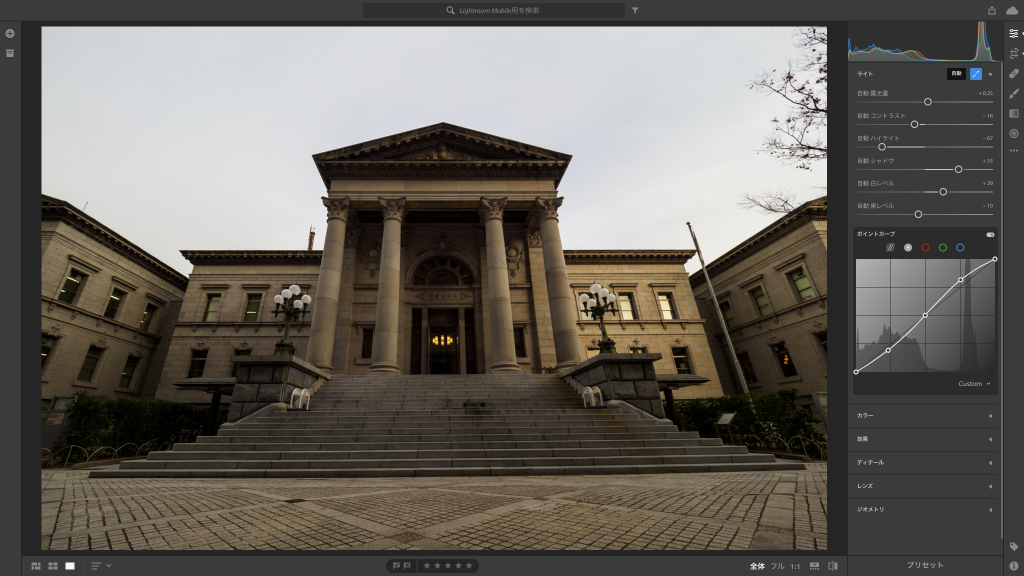
またトーンカーブにコントロールポイントを追加することでカーブを自由に操作することもできます。
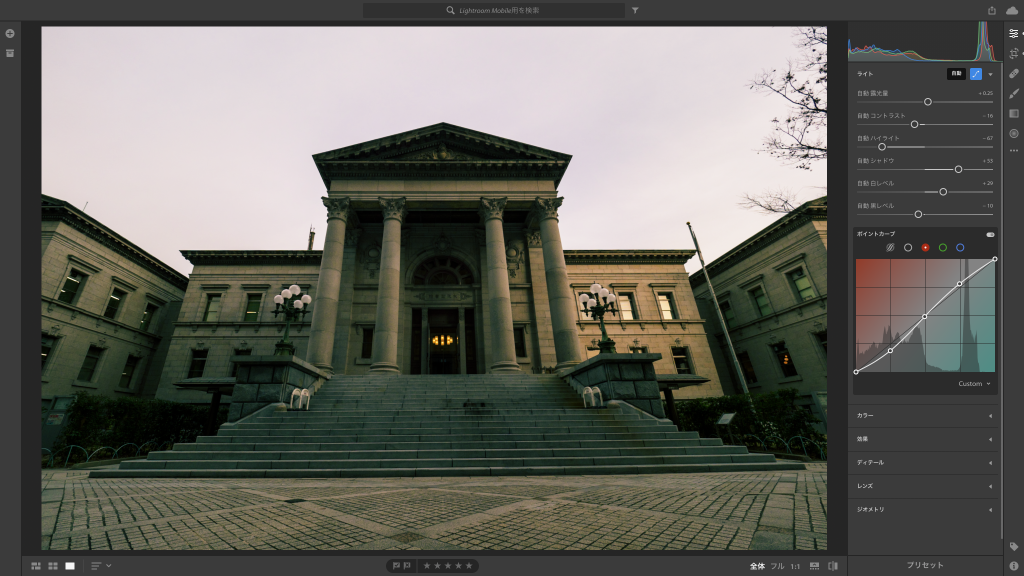
それ以外にもレッド・グリーン・ブルーのチャンネル毎に調整することも可能です。
明暗別色補正
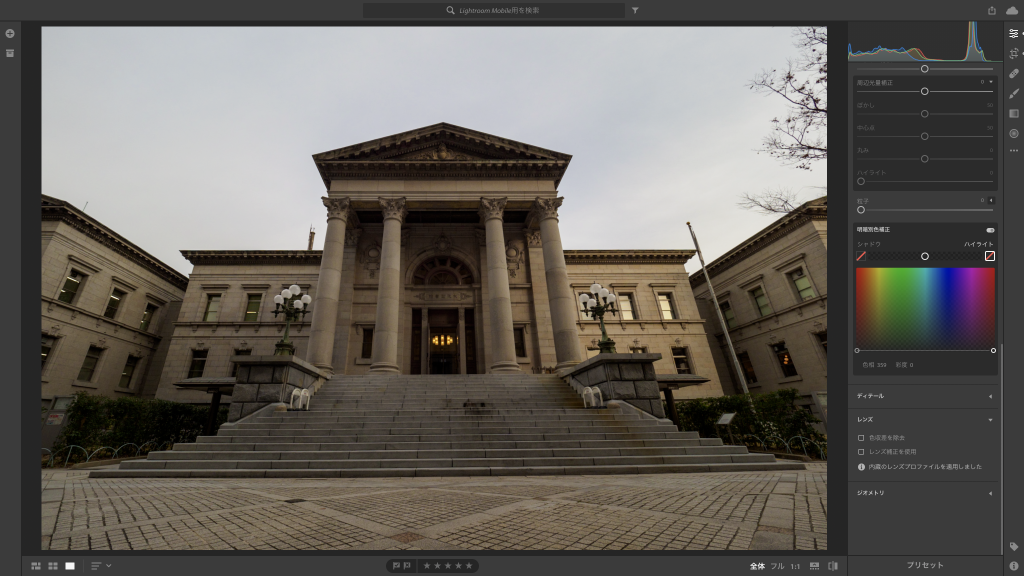
Lightroom classic ccに搭載されていたこの機能も今回Lightroom CCに追加されました。
ちなみに明暗別色補正とはその名の通りの機能で、ハイライト部分とシャドウ部分の色相・彩度を個別に調整することができます。
例えば、日中に太陽の光が当たっている部分と、日陰で光が当たっていない部分とでは色温度の違っています。 そのような場合にこの機能を使用しハイライトとシャドウの色温度の差をなくすことができます。
フルスクリーン表示
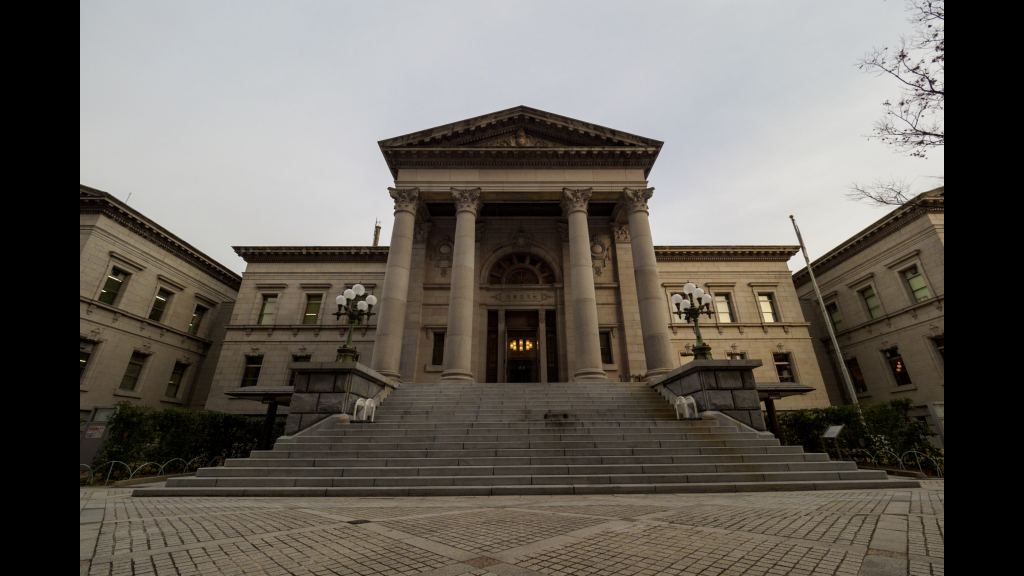
画像表示中にFキーをクリックすると、フルスクリーンモードで表示されます。
写真以外のツールバーやサイドバーなど全てを消し、画面いっぱいに画像を表示することができるので画像のみを集中して見たいときに重宝します。
撮影日時を編集
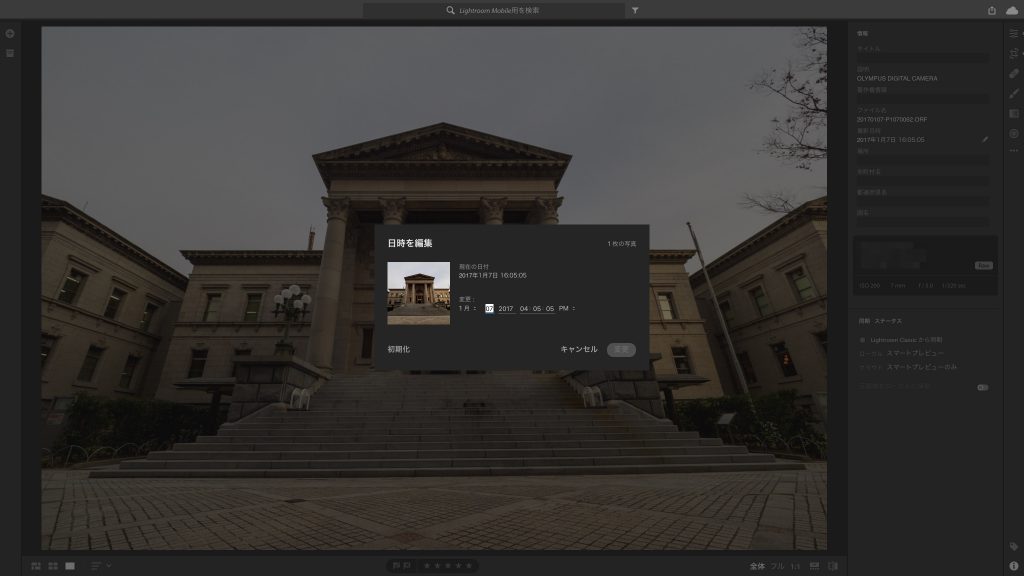
情報画面の撮影日時の横にあるペンのアイコンをクリックすることで撮影日時を編集することができます。
最後に
Lightroom CCはこれまで編集機能面ではLightroom Classic CCに劣っていましたが、今回のアップデートで進化しまた一歩前進しましたね。
次回のアップデートではカメラキャリブレーションや範囲マスクなどの機能が追加されるのを期待しています。

