こんにちは、E-M-Wです。
オリンパスからOlympus Viewerに変わる新しい写真編集ソフトのOlympus Workspaceされました。
今回はこのソフトのダウンロードからインストールまでの手順をご紹介します。
OLYMPUS viewerの配布は現在終了しています。最新バージョンのOM Workspaceもしくは他社製のRAW現像ソフトのダウンロードをお勧めします。
-

Luminar Neoとは|価格・主な機能や使い方・最新情報を徹底解説【2026年版】
続きを見る

-
DxO PhotoLab レビュー【2026年】セール情報・無料体験版・機能や使い方を解説|ELITE版
続きを見る

Contents
Olympus Workspaceを使用するために準備
実際にOlympus Workspaceのソフトをダウンロード・インストールしていきます。
Olympus Workspacenの動作環境を確認
その前にまずは自身のPCの動作環境を確認してください。
Windows PCをお使いの方は、
- OSがWindows7(SP)・Windows8・Windows8.1・Windows10、ただし、ハイレゾショットをRAW現像するには64bitのOSが必要になります。
- CPUがIntel Core i シリーズ以上を推奨、ただし、4k動画を扱う場合はIntel Core i 7以上が必要になります。
- RAM容量は2GB以上 、ただし、ハイレゾショットをRAW現像するには8GB以上の容量が必要になります。
- HDD・SSDの空き容量は3ギガ以上が必要になります。
- モニター解像度は、1024 x 768 ドット以上で65,536色以上(1,677万色以上推奨)が必要になります。
- ビデオメモリは2GB以上が必要になります。
Macの場合は、
- OSはOS X Mavericks・Yosemite・El Capitan、mac os Sierra・High Sierra・Mojave以上が必要になります。
- CPUはWindows同様にIntel Core i シリーズ以上を推奨、ただし、4k動画を扱う場合はIntel Core i 7以上が必要になります。
- RAM容量はWindows同様2GB以上 、ただし、ハイレゾショットをRAW現像するには8GB以上の容量が必要になります。
- HDD・SSDの空き容量はWindowsと同様に3ギガ以上が必要になります。
- モニター解像度は、1024 x 768 ドット以上で65,536色以上(1,677万色以上推奨)が必要になります。
- ビデオメモリは1GB以上が必要になります。
以上がOlympus Workspaceを動かすために必要なPCのスペックになります。
Olympus Workspaceをダウンロード
Olympus Workspaceはこちらのページからダウンロードができます。
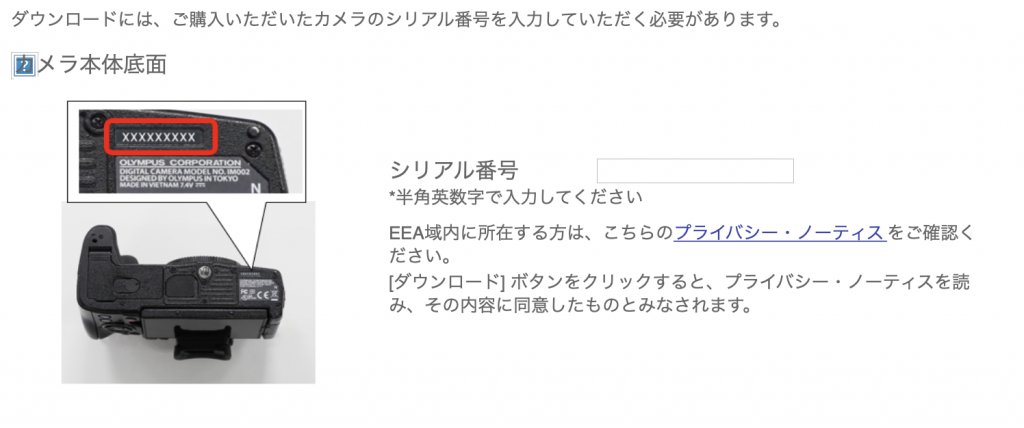
まずはシリアル番号の部分に自身が使用しているオリンパスのミラーレス一眼カメラの本体底面に書かれているシリアルコードを入力します。
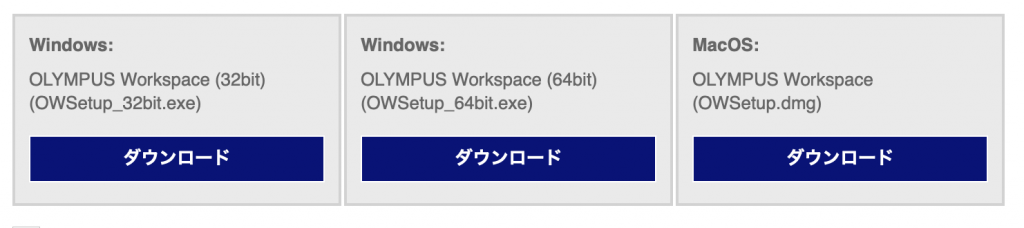
シリアルコードを入力したら、ページ最下部にWindows32bit・Windows64bit・Mac osの3種類があるので自身のPCにあったものを選択し、クリックします。
自分はiMacを使用しているのでMac OSを選択しました。
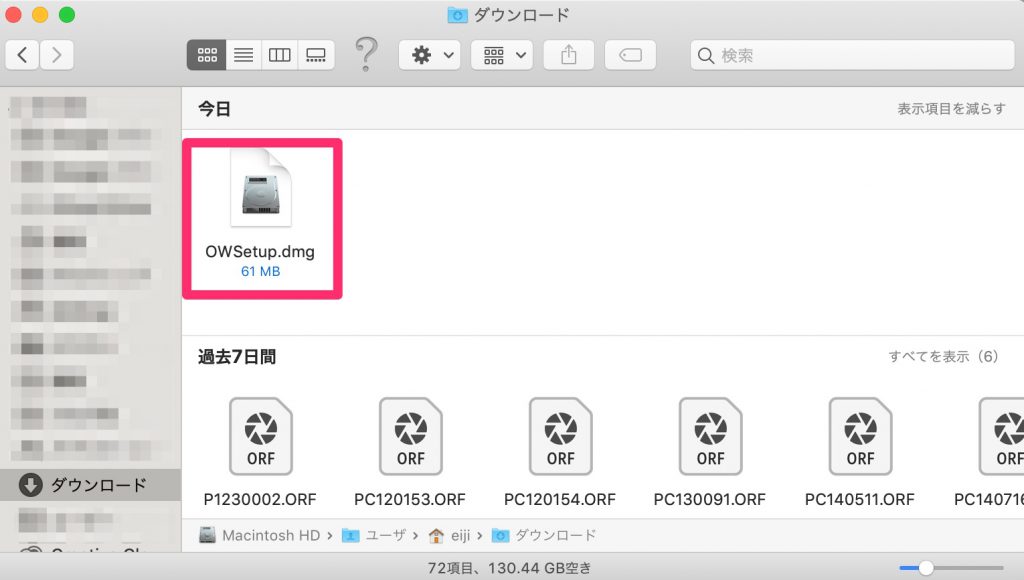
ダウンロードしたファイルを開きます。
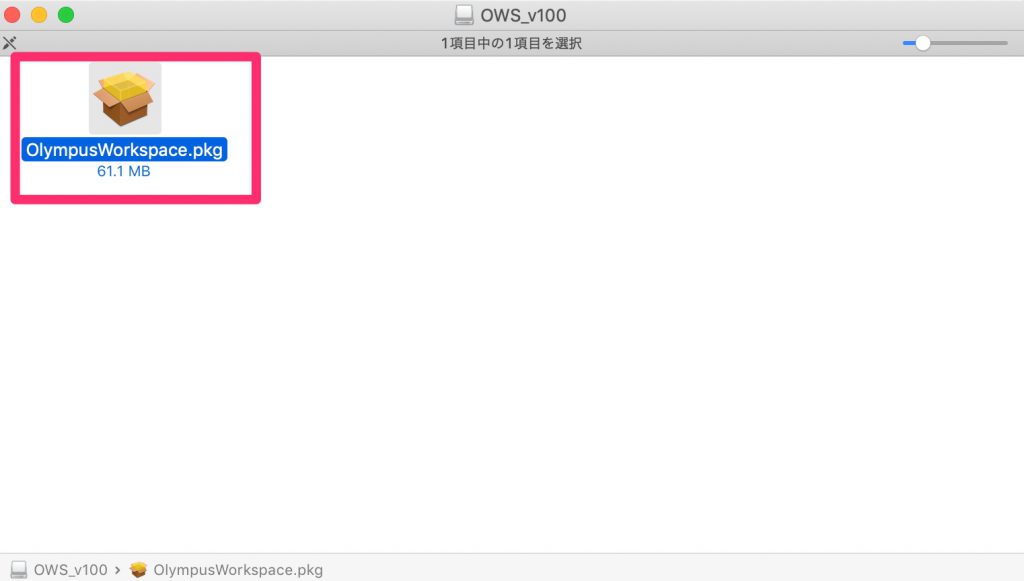
インストーラーを開きます。
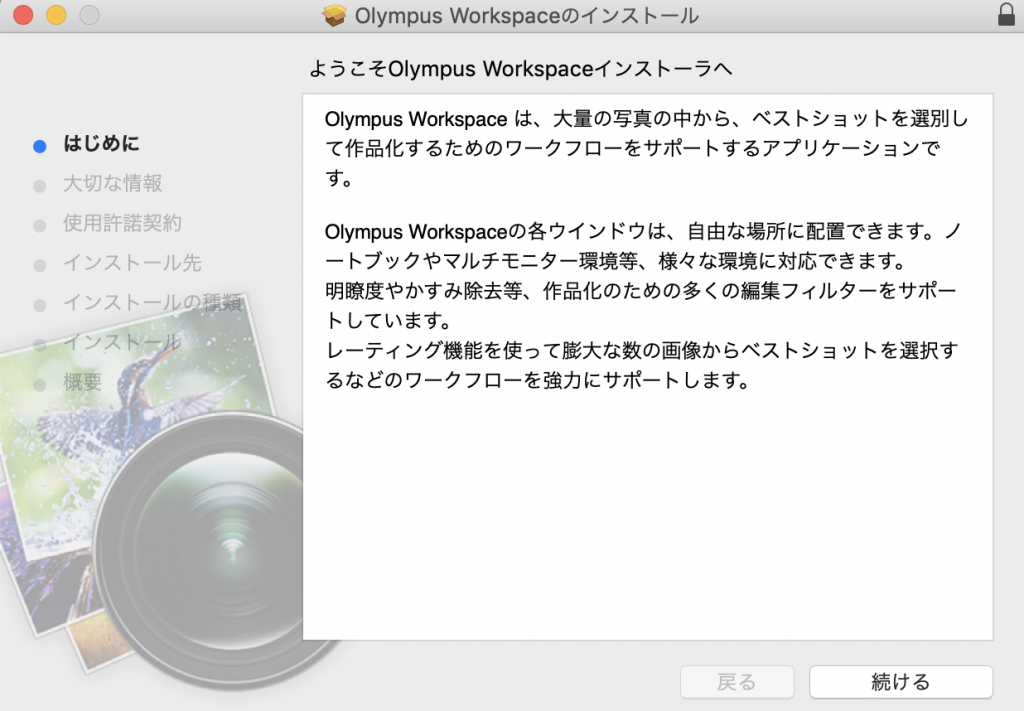
インストーラーではOlympus Workspaceの使用許諾やインストール先を指定し、インストールを行います。
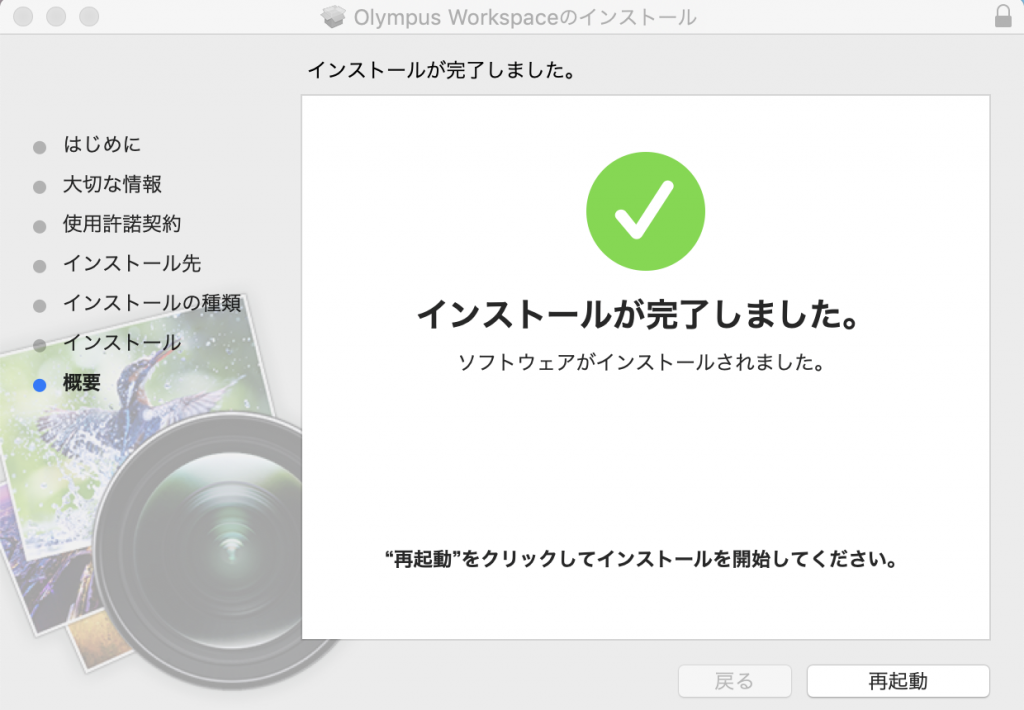
インストールが完了したら、再起動をクリックします。
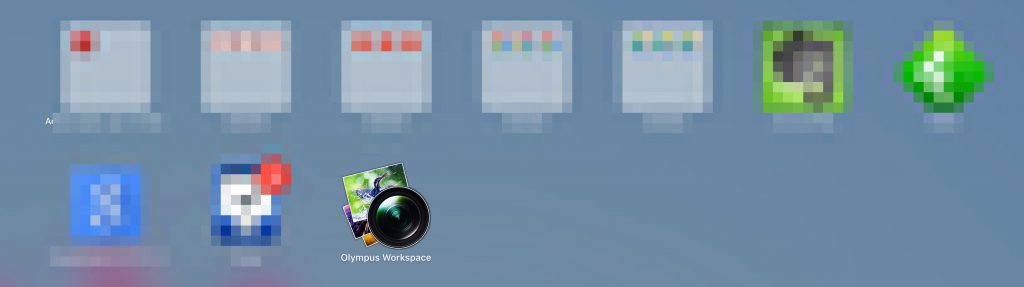
再起動後、Olympus Workspaceが使用可能になります。
Olympus update manager 2のインストールとOlympus Workspace ヘルプのアップデート
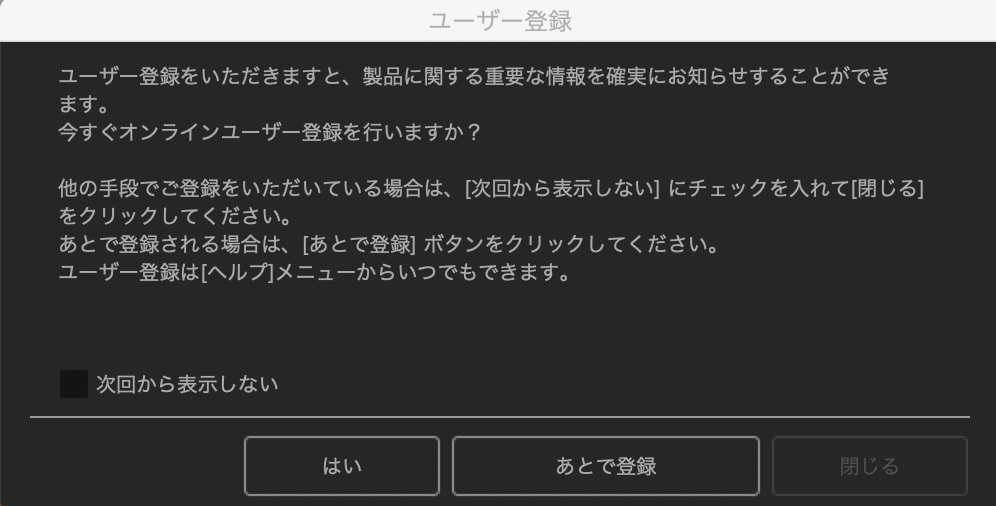
Olympus Workspaceを起動させるとユーザー登録に関するウィンドウが表示されます。
ユーザー登録は後でもできるので後で登録をクリックします。
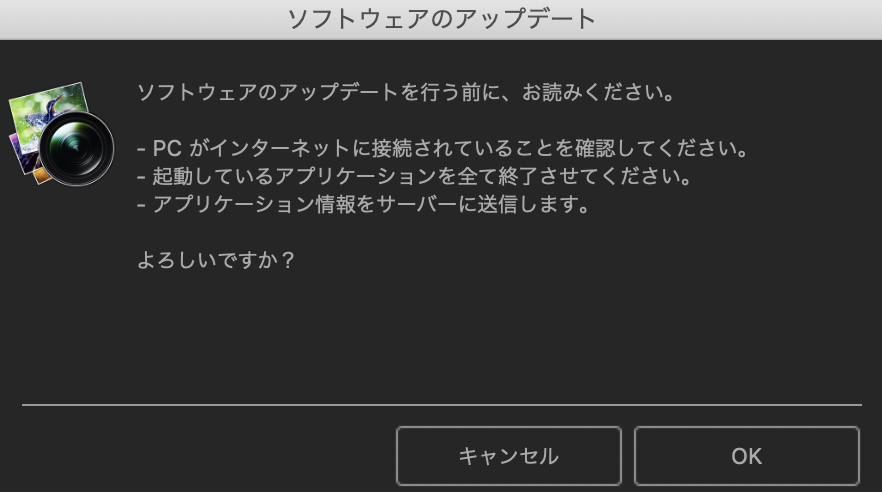
ソフトウェアのアップデートが表示されます、okを選択します。
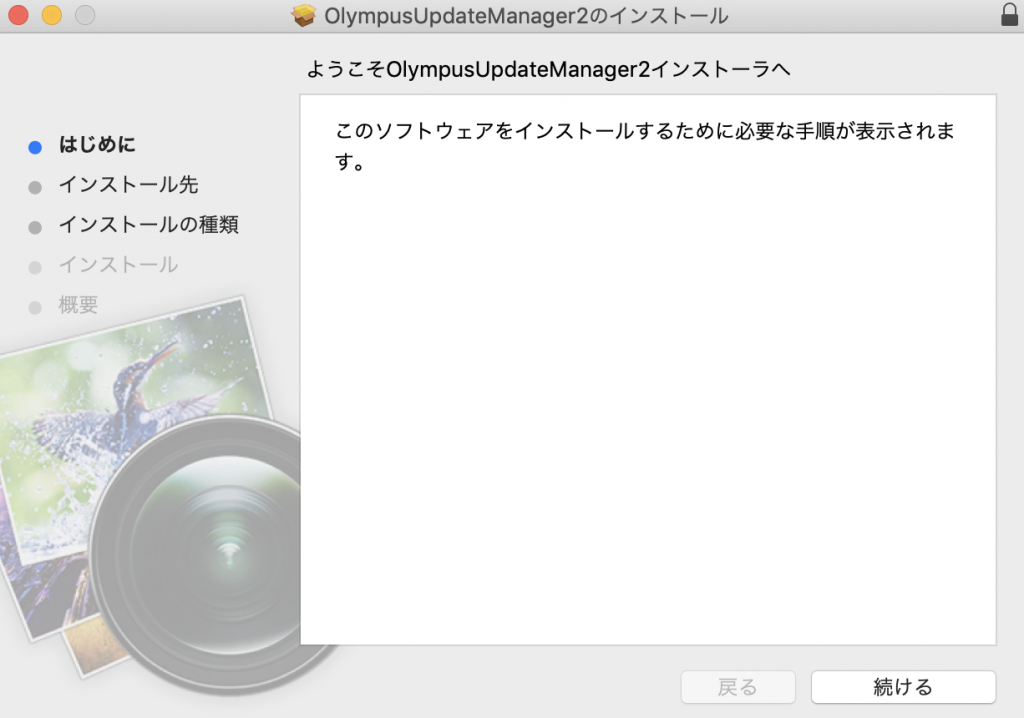
Olympus update manager 2のインストーラーが起動されるので、続けるを選択し、インストールを行います。
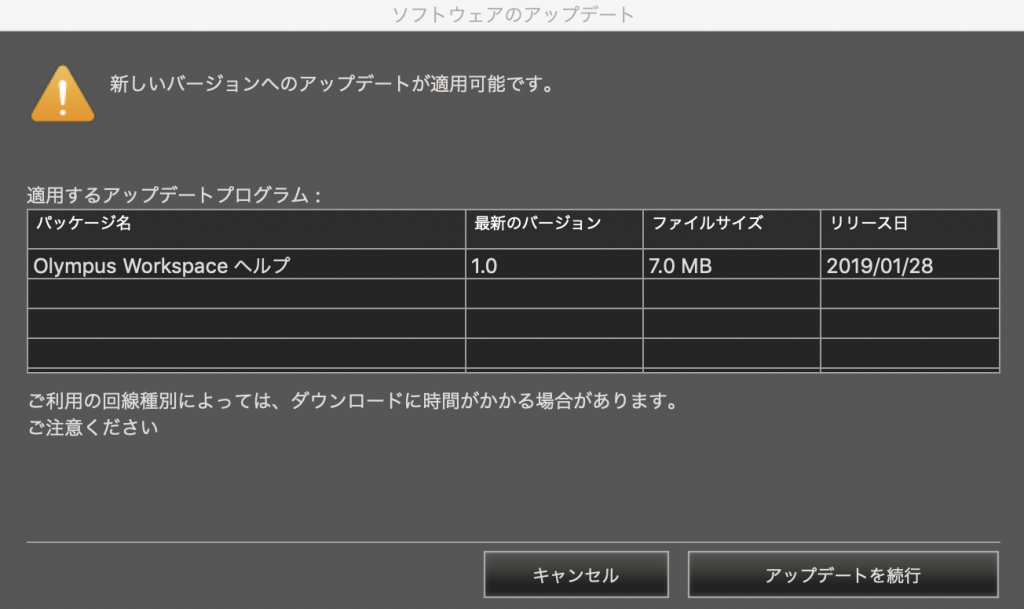
このウィンドウが表示されたらOlympus Workspace ヘルプを追加するためのアップデートを行います。
これでOlympus Workspaceを使用するための準備が完了しました。
Olympus Workspaceを少し使った感想
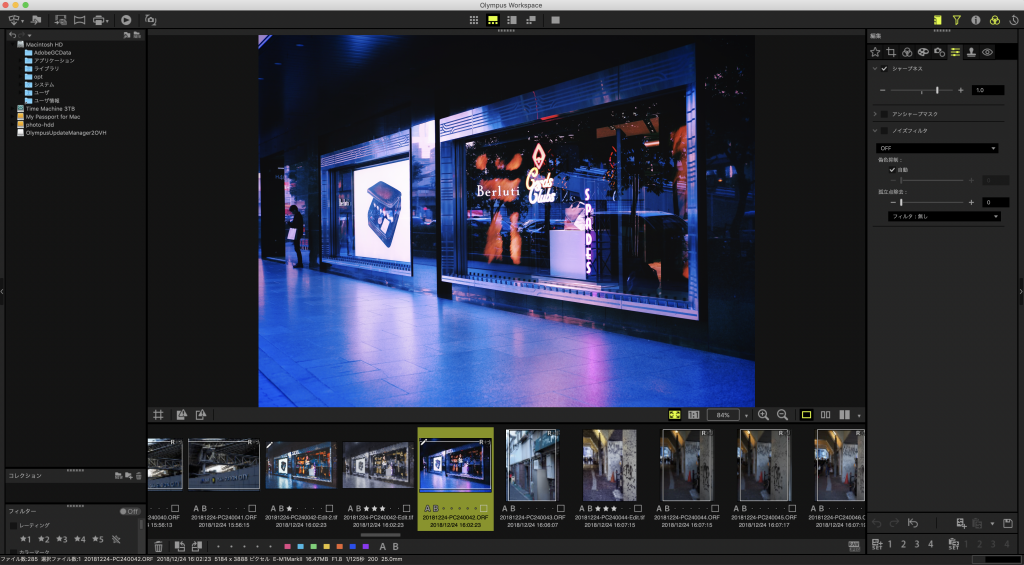
Olympus Workspaceは以前の写真編集ソフトのOLYMPUS Viewer3と比較すると動作が速くなった印象を受けます。
しかし、自分が愛用している写真管理・編集ソフトのLightroomやLuminarと比べると動作が遥かにモッサリしている印象を受けます。
日頃から他社のソフトを使って写真編集を行なっている人にとっては、この動作の遅さはストレスになります。
ちなみに、自分はiMac 4K 21.5インチ 2017年モデルでこのOlympus Workspaceのソフトを使用しているので、Windows PCで使うとまた違う結果になるかもしれません。
では、Olympus Workspaceが優れている点は言うと、LightroomやLuminarなどの写真編集ソフトは有料ですが、このOlympus Workspaceは無料で使える点です。
そのためオリンパスのカメラを購入したばかりの初心者の人でも気軽に写真編集・管理を行うことができます。
基本的な補正ツールは揃っているのでまずはOlympus Workspaceを使用してみて、物足りなくなってきたら他社の写真編集ソフトにステップアップすると良いと思います。
個人的には初心者でもプリセットを使って簡単に写真編集でき、上級者は様々なツールを使って高度な写真編集ができるLuminarというソフトがオススメです。