
こんにちは、E-M-Wです。
写真編集・管理ソフトのLuminar 4にはLuminar Looksというプリセット機能があります。

ワンクリックで写真を印象的にできる、Luminar Looks機能の使い方(Luminar 4)
こんにちは、E-M-Wです。写真編集・写真管理ソフトのLuminar 4はこれまでのソフトにはなかった様々な機能が搭載されています。しかし、逆に多機能であるため、写真編集初心者には少々とっつきにくいかもしれません。しかし、ご安心を。Luminarには写真編集初心者でも簡単に写真を美しく仕上げることができる機能が存在します。今回は、「Luminar Looks」機能の使い方を解説していきます。201911/30追記この記事はLuminar 3用に書かれて記事ですが、Luminar 4用に記事の内容、画像を修正しています。 お得なお知らせ SKYLUMのLuminar 4...
今回、春にぴったりのLOOKSがリリースされました。
それが桜の花のLooksです。
お得なお知らせ SKYLUMのLuminar 4・Aurora HDR 2019のソフトウェアを購入する際、プロモーションコードにEMW10と入力すると、1000円割引された価格でソフトウェアを購入することができます。

プロモーションコードの使い方を詳しく知りたい方はこちらへ

プロモーションコードの使い方を詳しく知りたい方はこちらへ
Luminar・Aurora HDRをプロモーションコードで割引購入する方法
こんにちは、E-M-Wです。皆さんは、Luminar(ルミナー)とAurora HDR(オーロラ エイチディーアール)と言うソフトウェアをご存知でしょうか?Luminarは写真編集ソフトで、Aurora HDRはHDR画像作成ソフトでどちらもSkylumと言うアメリカのソフトウェアメーカーから発売されています。どちらのソフトも他の写真編集ソフトや他のHDR画像作成ソフトにはない様々な魅力的な機能が多数搭載されています。今回は現在Skylumの公式サイトで販売されているLuminar AI・Luminar 4・Aurora HDR・AirMagicをお得に買う方法をご紹介します。Luminar ...
桜の花のLooksをダウンロード方法
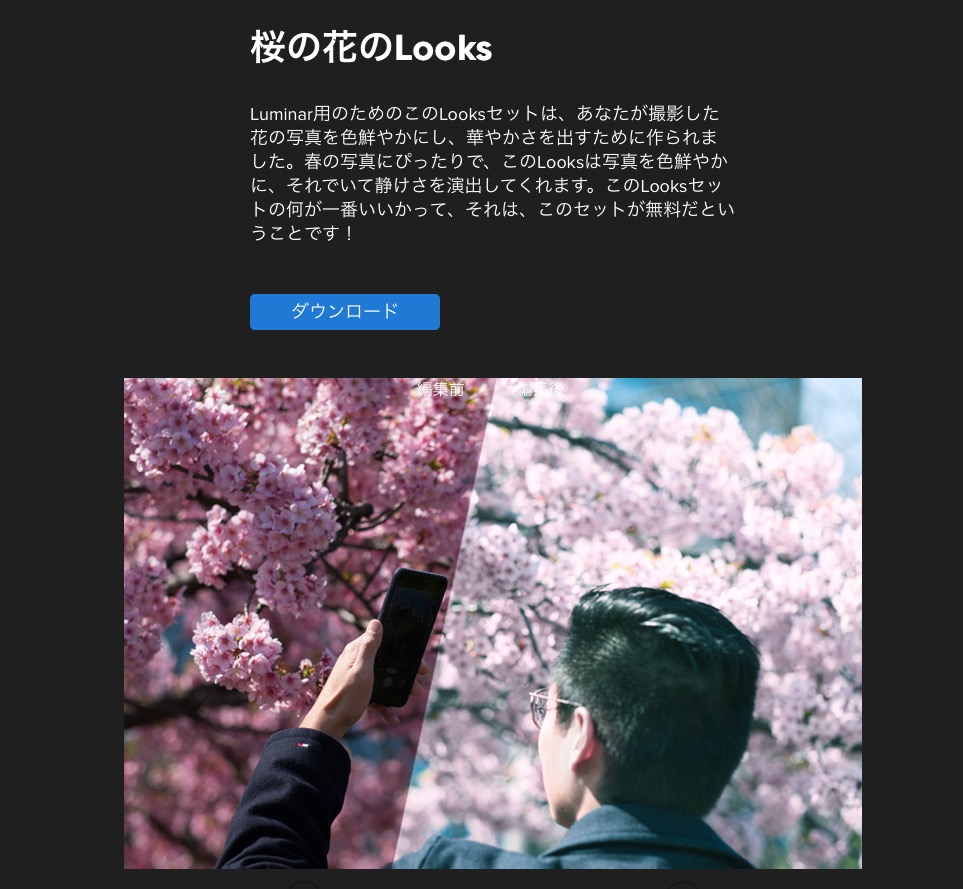
この桜の花のLooksは名前の通り、日本の春を代表する桜をワンクリックで簡単に色鮮やかに、華やかに仕上げてくれるプリセット集です。
Luminar Looksは「Luminar Marketplace」で販売され、有料と無料のものがありますが、今回は無料になっているので誰でも気軽にダウンロードすることができます。
Luminar Looks「桜の花のLooks」のダウンロードはこちら
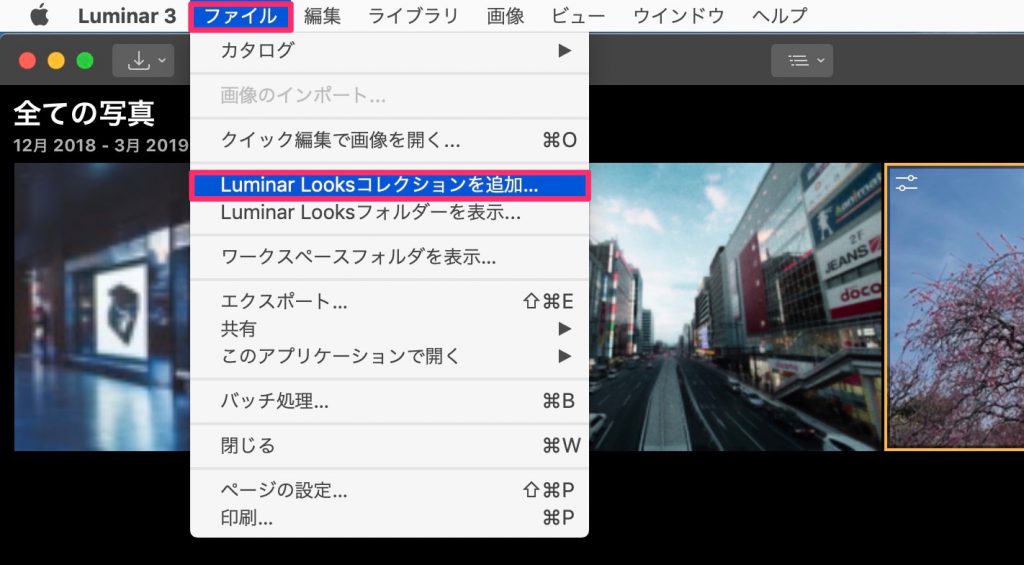
Luminarを起動させたら、ファイル→Luminar Looksコレクションを追加をクリックし、ダウンロードしたLooksをクリックします。
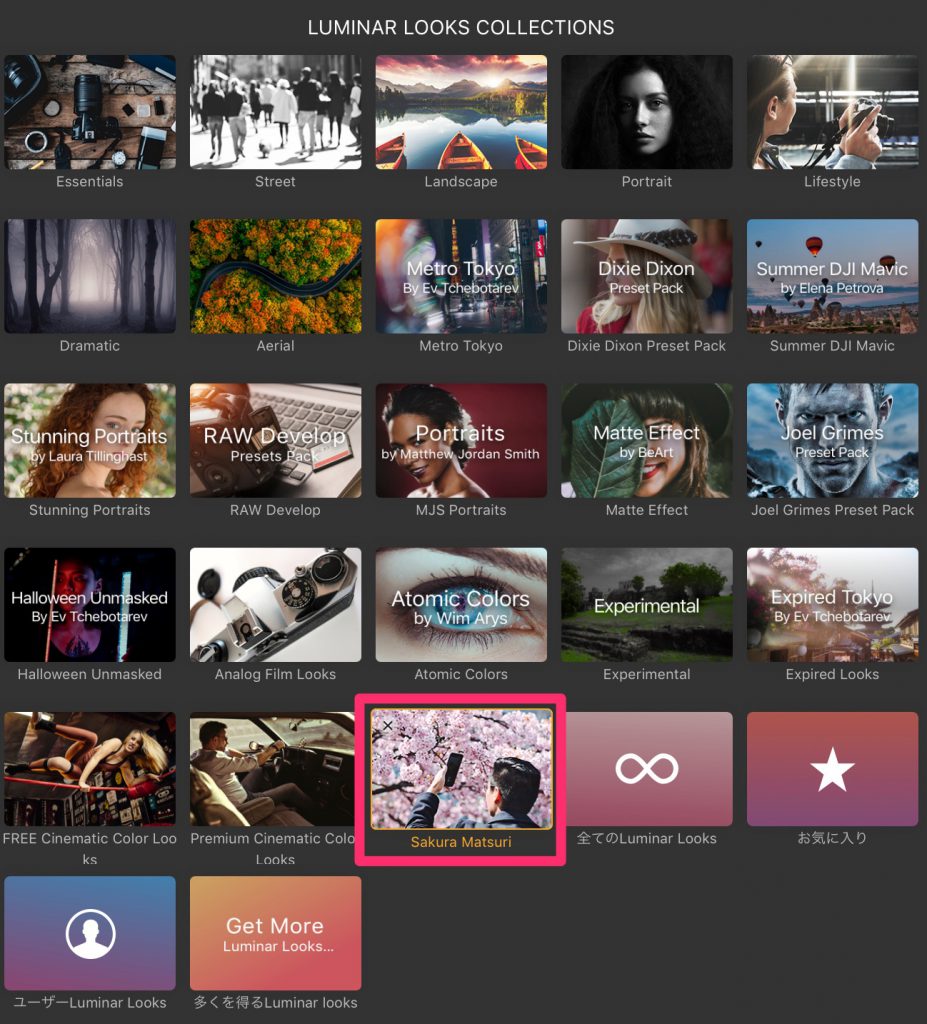
これで、桜の花のLooksが追加されました。
桜の花のLooksを実際に使ってみる
実際に桜の花のLooksを桜の写真に適用してみましょう。
この桜の花のLooksは8種類あり、jpeg用とRAW用の2パターンが収録されています。
今回はその中から2つのプリセットを使用しています。
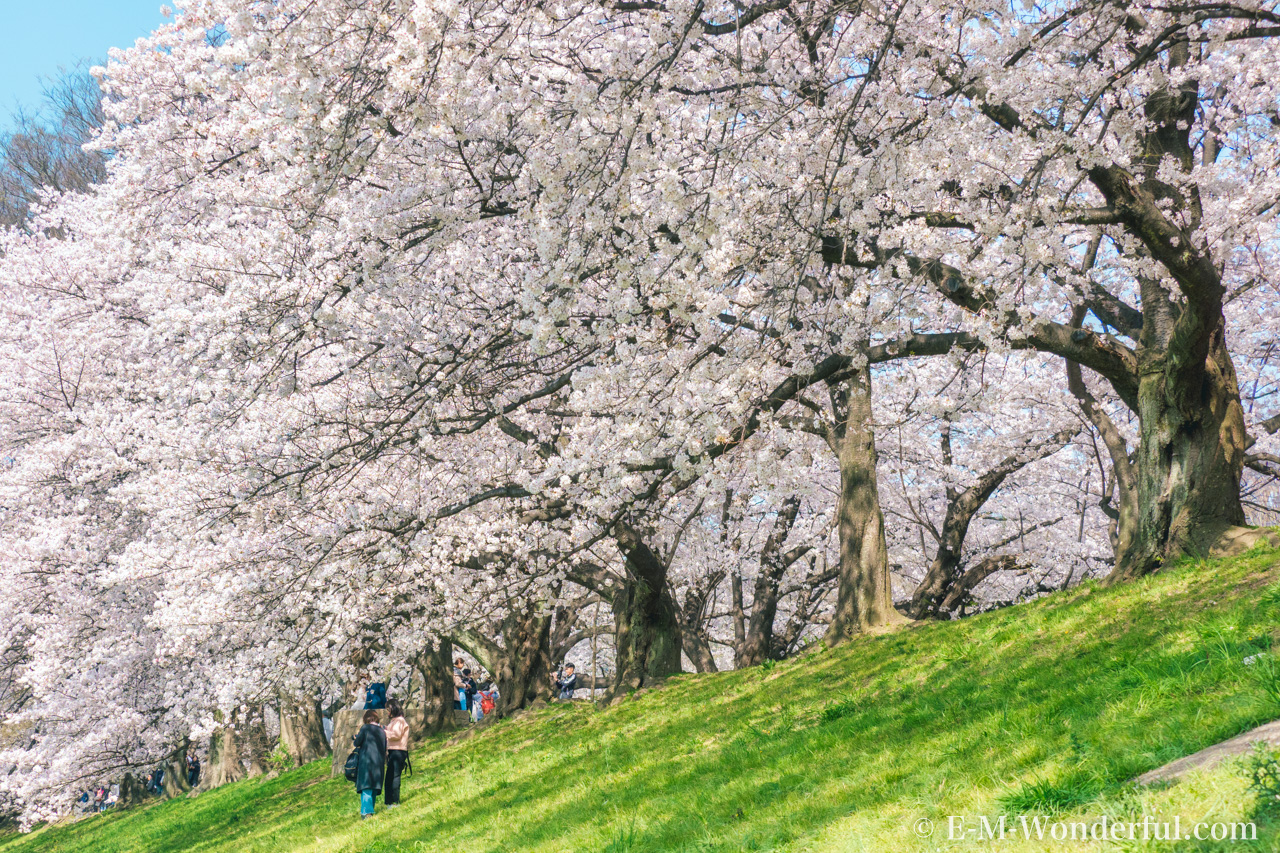
スライダーを右に動かすとLooksのsakura 04(jpeg)が適用された画像に変化します


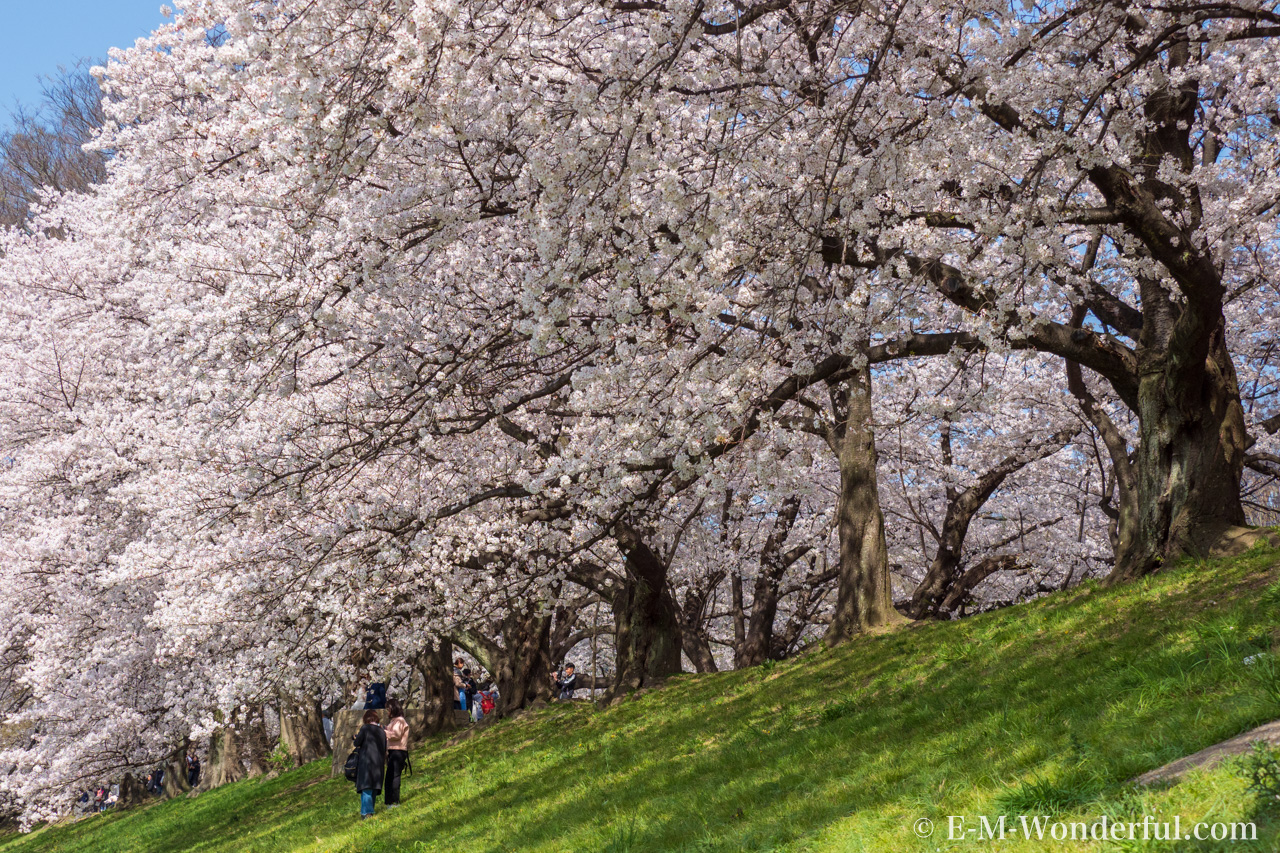
スライダーを右に動かすとLooksのsakura 08(jpeg)が適用された画像に変化します
このように平凡な桜の写真もこのLooksを適用するだけでドラマチックな写真に仕上げてくれます。
最後に
他のLuminar Looksに記事はこちら
Luminar 4関連記事まとめ
Luminar 4についてはこちらの記事で詳しく解説しています。

Luminarとは?割引クーポンあり・基本の使い方・おすすめ機能・シリーズの歴史や最新情報を初心者にもわかりやすくレビュー
私は最新のLuminar Neoだけではなく2016年に発売された最初のLuminarから愛用しているユーザーです。Luminarシリーズの基本的な機能や特徴・お得な購入方法、これまで発売されたLuminarの遍歴などをわかりやすく紹介していきます。(この記事は最新のLuminar Neo・Luminar AIをベースに解説しています。)Luminarとは ?Luminar(ルミナー)はアメリカ ワシントン州のベルビュー・ウクライナ キエフに拠点置くSkylum社からリリースされている写真編集ソフトです。2016年に最初のLuminarがリリースされ、2022年2月発売の最新版のLuminar ...
