
今回は、新たに導入した写真編集ソフトのDxO PureRAWの特徴や使い方・無料体験版の導入方法・購入方法等を詳しく解説していきます。
Contents
DxO PureRAWとは
DxO PureRAWはDxO Labsから発売されているRAWファイル専用ノイズ除去・光学補正ソフトです。
同社のDxO PhotoLabに搭載されている最高性能のノイズ除去機能「DxO DeepPRIME XD」と優秀なレンズ補正を行える「DxO モジュール」の二つのテクノロジーにより完璧なRAWファイルを得られます。
macOS・WindowsのOSに対応しており、日本語にも最適化されています。
現在、最新バージョンのPureRAW 6は公式サイトで通常価格18900円で好評発売中です。
また旧バージョンのPureRAWを使用しているユーザーは11900円でPureRAW 6にアップグレード可能です。
\開催中のセールを見る/
ベイヤーセンサー対応のDeepPRIME XD3・DNGファイルの圧縮による軽量化・AIセンサーダスト除去機能など新機能を搭載しバージョンアップしたDxO PureRAW 6が2026年3月3日に発売されました。
DxO PureRAWの特徴
DxO PureRAWには以下のような特徴があります。
ディテールを失うことなくノイズだけを綺麗に除去できる
 DxO PureRAWのノイズ除去効果は他社の写真編集ソフトに搭載されているノイズ除去とは比べものにならないほど強力です。
それは他社の写真編集ソフトとは異なり、PureRAWだけがノイズ除去を行うために3つの要素を用いているからです。
- 1つ目は、撮影されたカメラボディのデータ
- 2つ目は、撮影されたレンズのデータ
- そして、3つ目は15年以上にわたり解析した何百万以上の画像から得たデータ
それらを組み合わせたDxO独自のAIによるノイズ除去はノイズを美しく除去するだけではなく、同時にデモザイキング処理を行うことでディテールはしっかりと保持してくれます。
DxO 光学モジュールを使って最高レベルのレンズ補正が可能
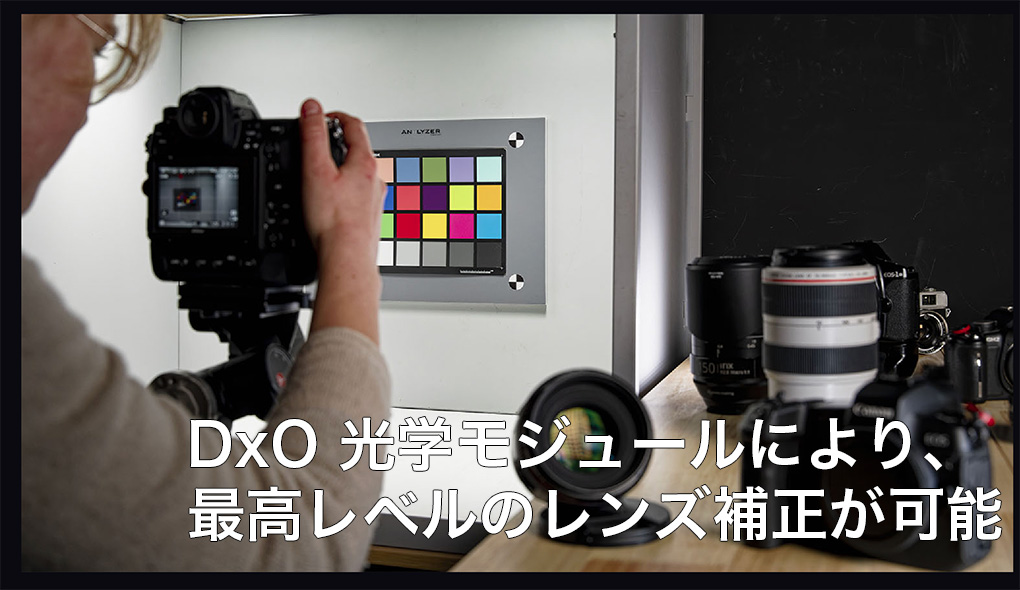
PureRAWはDxO 光学モジュールを用いてヴィネット・レンズソフトネス・色収差・ディストーション等の光学補正を正確に行えるのが特徴です。
他社のRAW現像ソフトでも光学補正機能は搭載されており、汎用的なレンズのプロファイルを用いて補正を行うことは可能です。
しかし、PureRAWの場合、レンズのプロファイルだけではなくカメラとレンズを組み合わせて厳密な分析を行うことで他社のRAW現像ソフトよりも信頼性の高い光学補正ができます。
使用できるカメラとレンズの組み合わせは10万種類以上で毎月更新されるの新しいカメラやレンズを購入してもすぐに対応してくれるのが嬉しいところです。
写真を読み込むと撮影に用いたカメラとレンズの光学モジュールがダウンロードされます。
Lightroom Classicのプラグインとしても使用可能
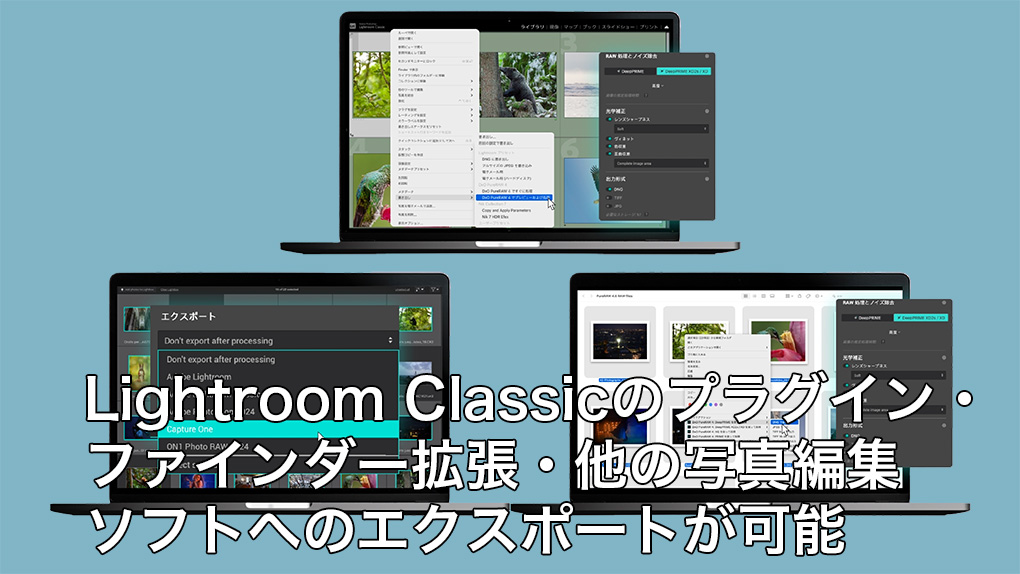
DxO PureRAWはLightroom Classicのプラグインとしても使用可能です。
プラグイン機能を使えば、Lightroomで管理している写真に対してPureRAWのノイズ除去とレンズ補正をシームレスに適用可能です。
また、Macのファインダー拡張に対応、他社製写真編集ソフトへのエクスポートも可能です。
エクスポート可能なソフト
- Lightroom・Photoshop・Luminar Neo・Topaz Photo AI・ON1 Photo RAWなど
14日間の無料体験版あり
DxO PureRAWは全ての機能を14日間無料で試せる体験版を公式サイトからダウンロードできます。
試用するにはメールアドレスや簡単な入力が必要になりますがクレジットカード等は一切必要ないので気軽に試せます。
無料体験版のダウンロードからインストール等導入方法については後述で解説しています。

DxO PureRAWの機能
PureRAWの機能
- 複数のノイズ除去機能
- レンズソフトネス補正
- ヴィネット補正・色収差補正・歪曲収差補正
- さまざまな形式で出力可能
- バッチ処理を管理「キューシステム」
- 出力形式で「TIFF」が選択可能に
複数のノイズ除去機能
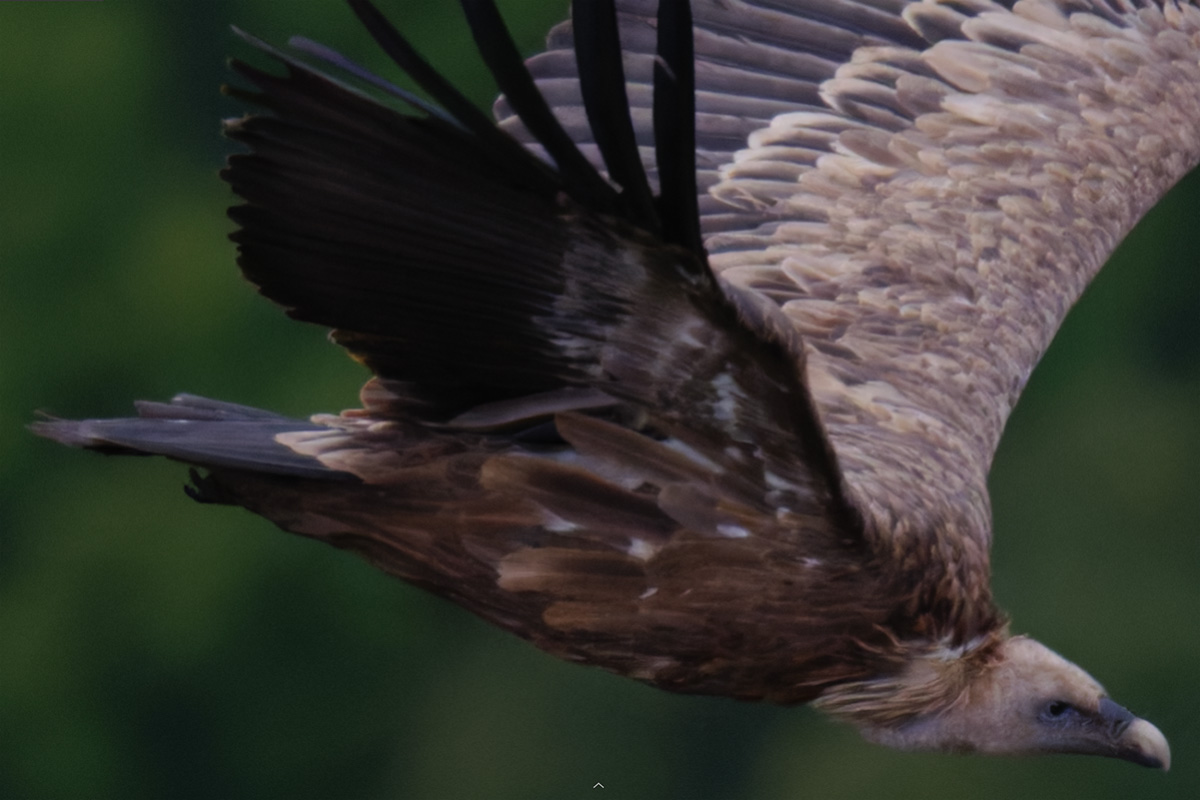
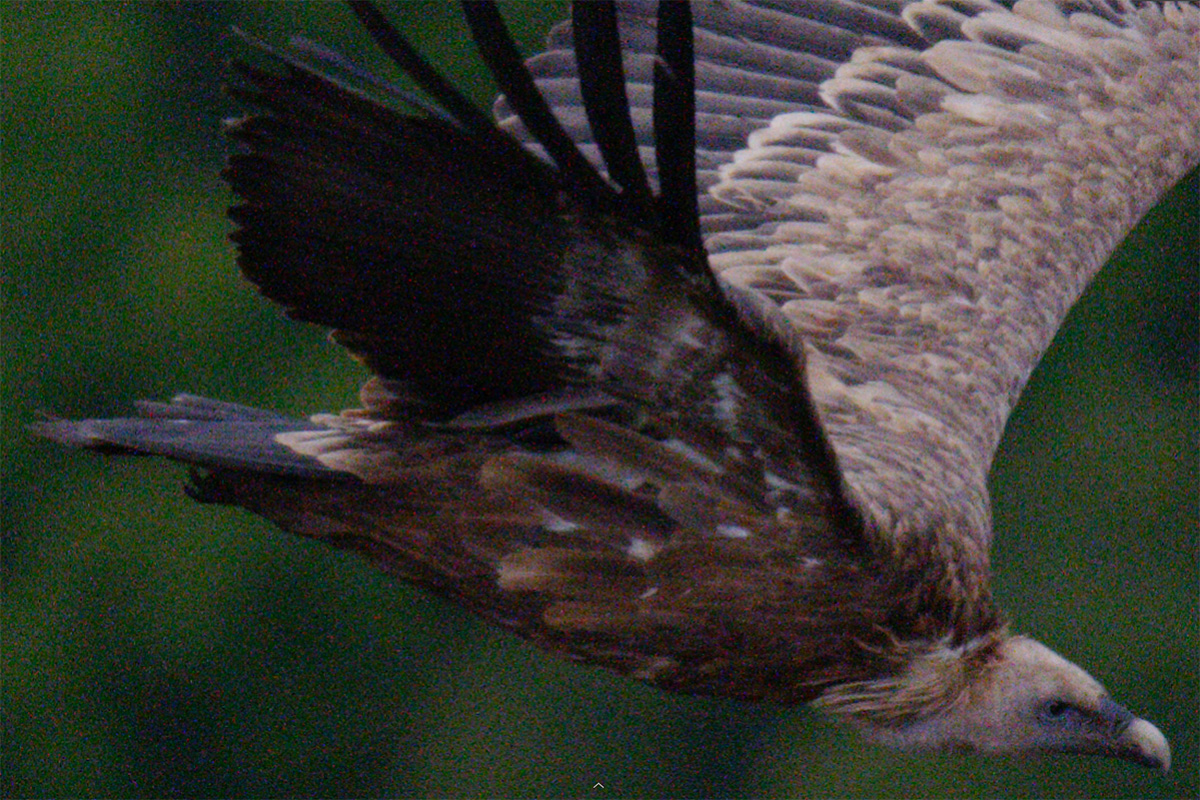
DxO PureRAWには複数のノイズ除去機能が搭載されています。
ノイズ除去の種類
PRIME:ノイズを除去しつつ、ディテールを復元し- DeepPRIME 3:PRIMEよりの2段上のiso感度のノイズを除去し、ディテールを復元
- DeepPRIME XD3:PRIMEよりの3段上(もしくはそれ以上)のiso感度のノイズを除去し、ディテールを復元
DeepPRIME XD3はPureRAW 6ではすべてのデジタルカメラで使用可能ですが、PureRAW 5はFUJIFILMのX-Transセンサー対応機のみ使用可能です
レンズソフトネス補正
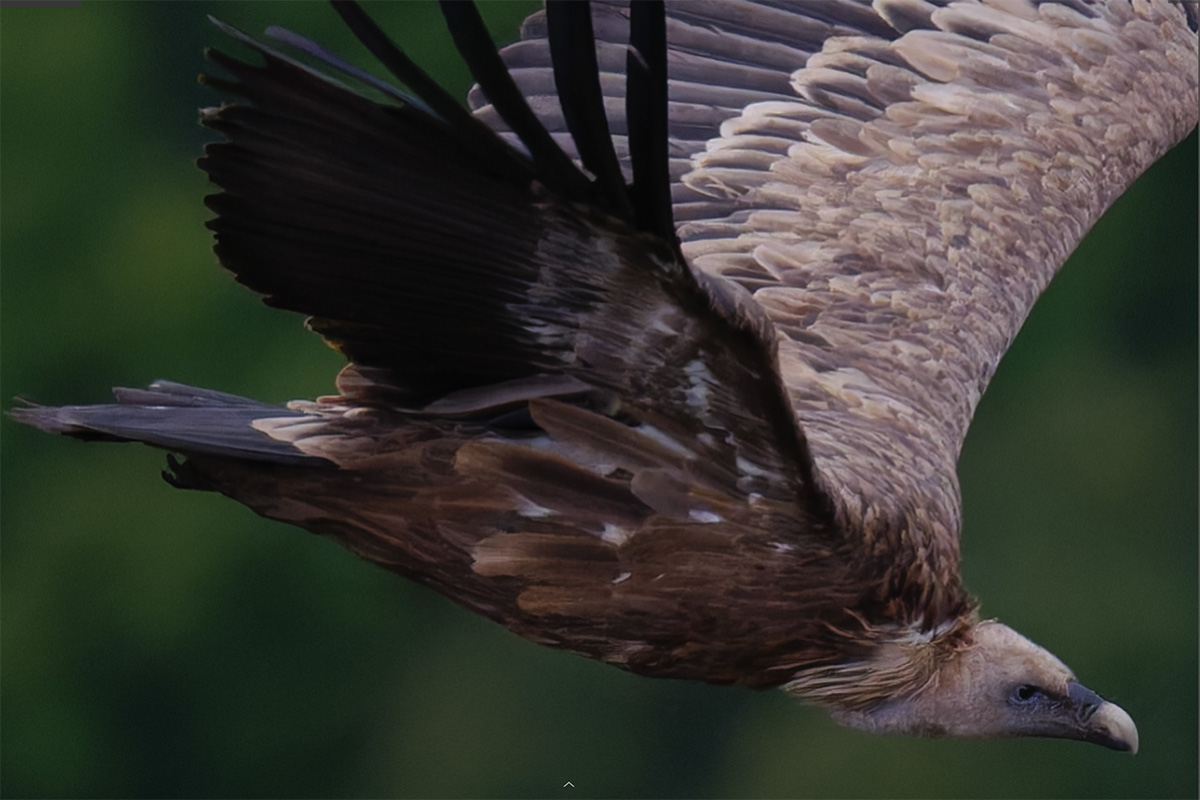
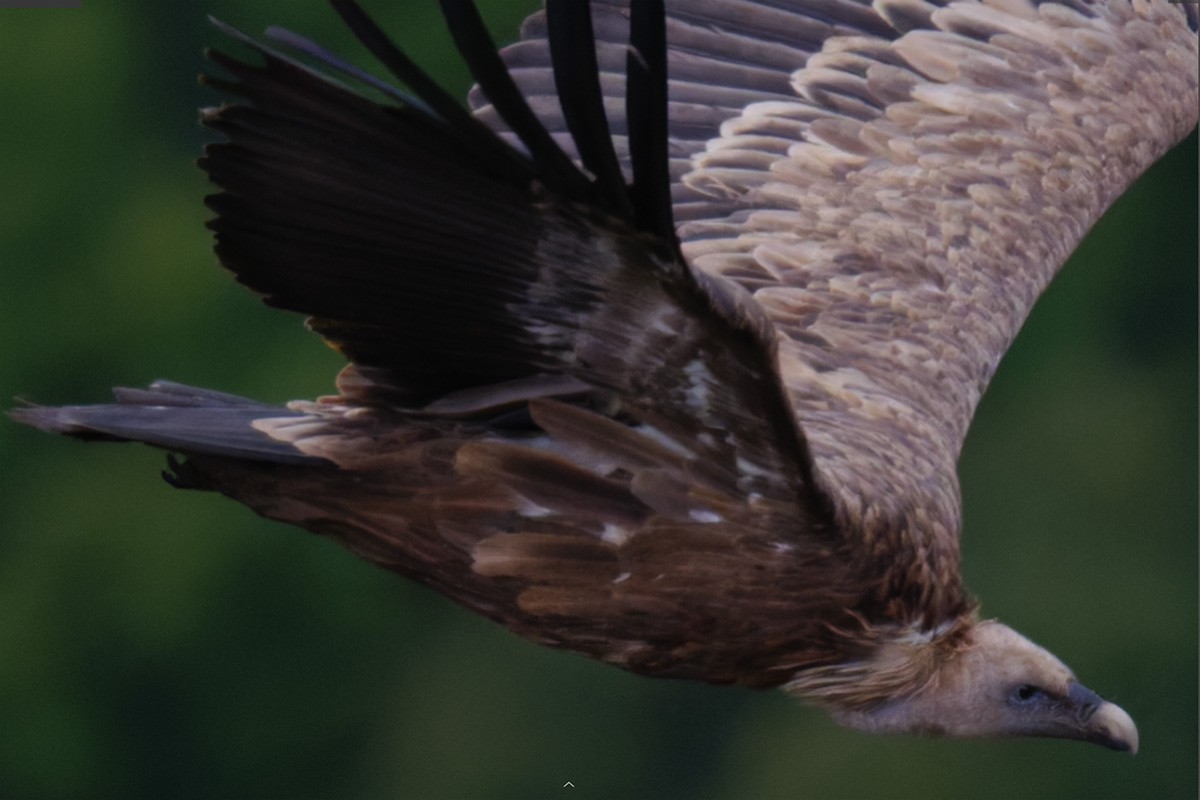
PureRAWはノイズ除去ソフトですが、レンズソフトネス補正機能を使って写真をシャープにすることも可能です。
このレンズソフトネス補正もDxO 光学モジュールを用いているのでノイズを発生させることなく被写体だけに自然なシャープネスを与えられます。
ヴィネット補正・色収差補正・歪曲収差補正
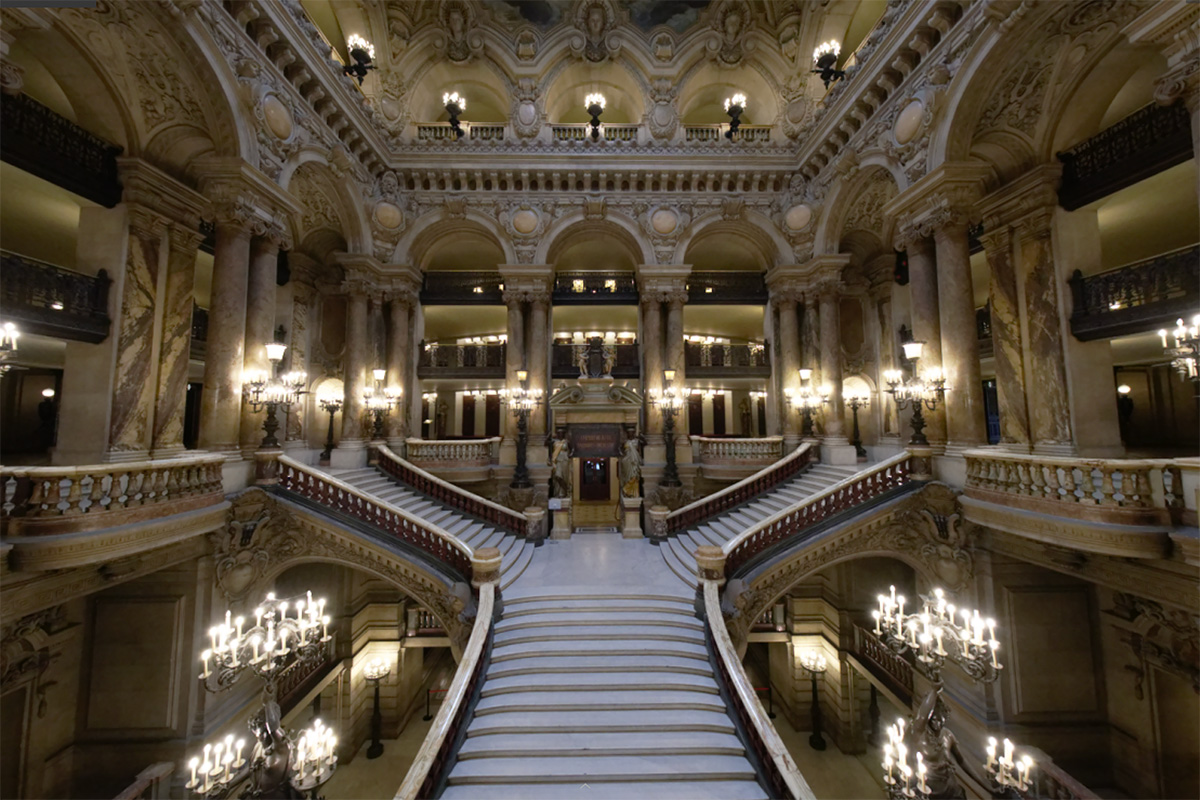
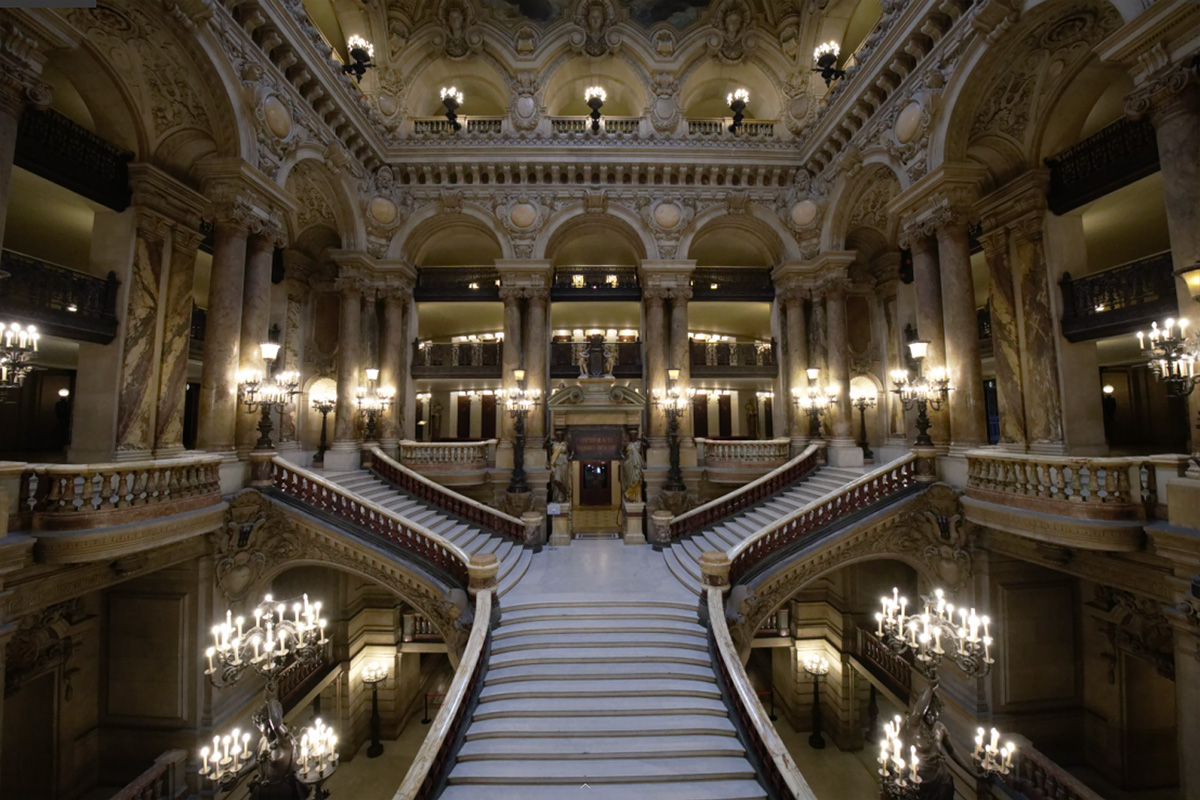
光学補正
- ヴィネット補正:画像周辺部が暗くなったり、中心部よりもソフトになったりした画像の四隅を補正
- 色収差補正:写真のシャドウ・ハイライト部分に発生することのある色のずれを補正
- 歪曲収差補正:レンズによって発生した歪みを補正し、曲がっている線を直線に補正
PureRAWではDxO 光学モジュールを使ってヴィネット補正・色収差補正・歪曲収差補正を簡単に補正できます。ヴィネットと色収差は機能をオンにするだけで一瞬で補正が完了し、歪曲収差補正のみ以下の3種類の補正方法からいずれかを指定します。
- オリジナルのアスペクトにクロップされた画像:歪曲補正を適用した場合に可能な限り最大の画像領域を保持
- 最大短形:元の写真のアスペクト比を維持しつつ、画像を中央を起点にして写真をクロップ
- 画像領域全体:ディストーションにより生じた黒い領域を含む、最大の視界を生成
ReTouch(ダスト除去)
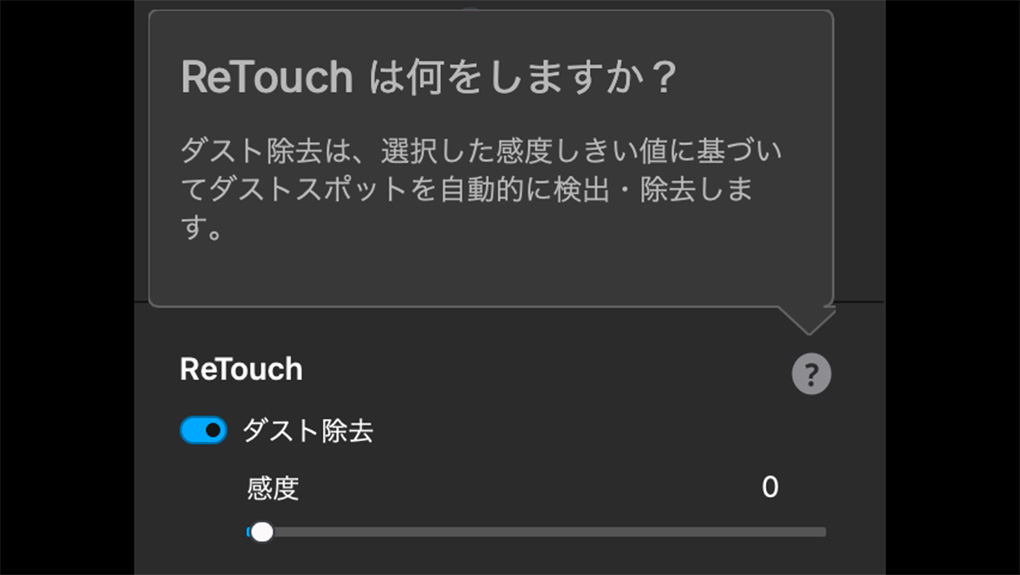
ReTouchは撮影時にレンズに付着したゴミや埃を自動的に除去するツールです。
ゴミの場所は自動的に検出され、感度(しきい値)をスライダーでコントロールするだけの簡単な操作でダスト除去が完了します。
ダスト除去はPureRAW 6の新機能です
出力形式
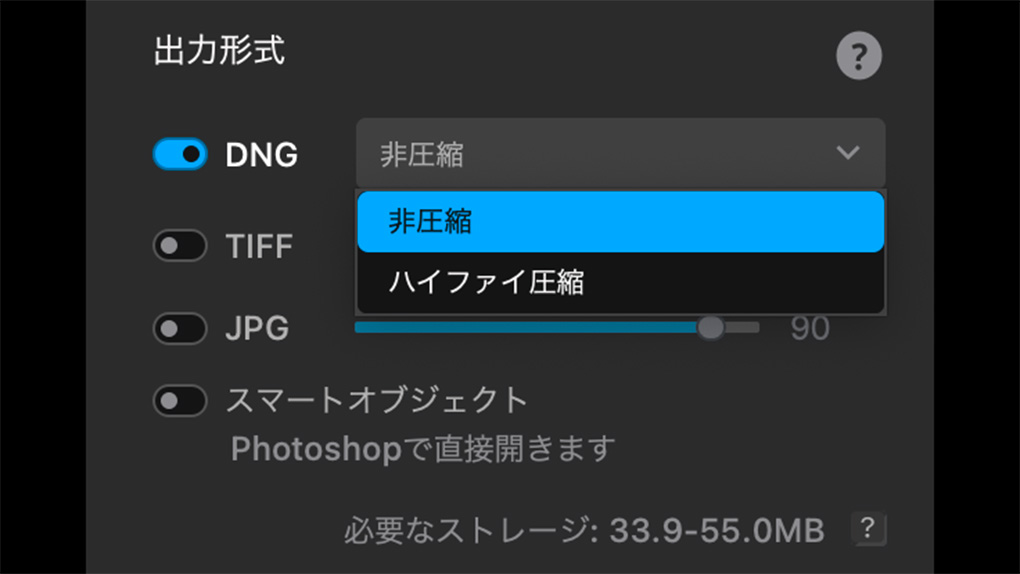
PureRAWでは書き出し時の出力形式を選択可能です。
出力形式
- DNG(非圧縮):Lightroomでより多くの調整や補正が可能だが、ファイルサイズが非常に大きくなる
- DNG(ハイファイ圧縮):画像を劣化させずDNGのファイルサイズを1/4に縮小(PureRAW 6の新機能)
- JPEG:ファイルサイズが小さいのですぐに共有する場合や出力後の画像を編集しない場合この形式がおすすめ
- TIFF:最高画質での出力可能だがファイルサイズが一番大きくなる、8bit・8bit(圧縮)・16bitを指定できる
すべてのファイル形式にチェックを入れるとDNG・JPEG・TIFFの3種類のファイルを同時にエクスポートできます。
バッチ処理を管理「キューシステム」
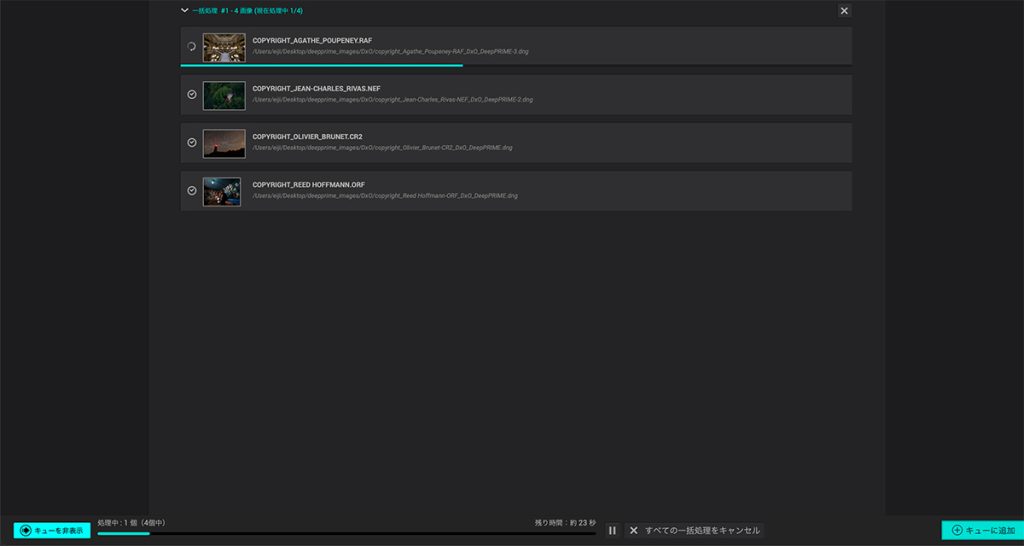
PureRAWにはバッチ処理を管理するキューという機能が搭載されています。
キュー機能では処理する画像にバッチを追加したり・キューの順序を変更するなどの管理・削除ができます。
DxO PureRAWの無料版の入手方法
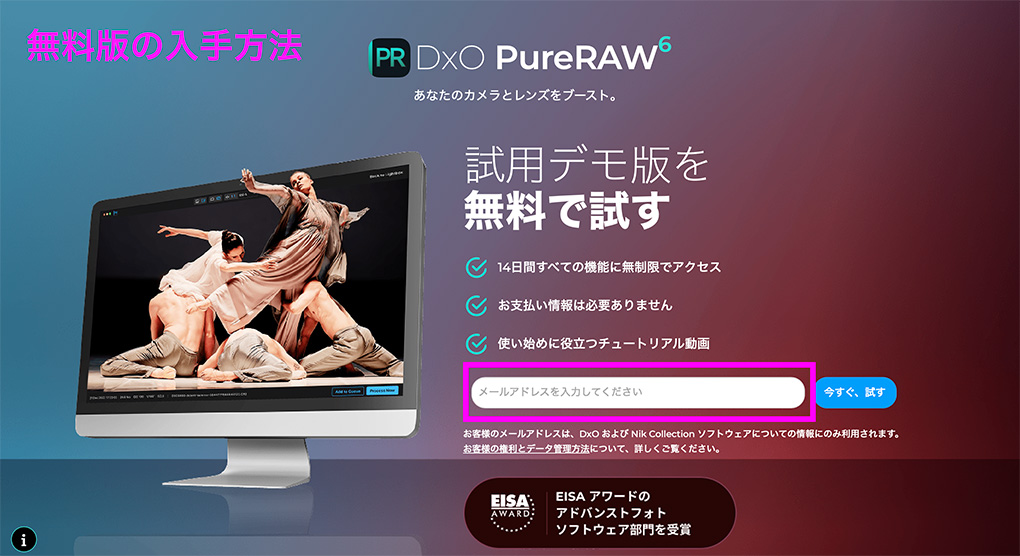
DxO PureRAWの無料体験版ページにアクセスし、メールアドレス欄に自身のメールアドレスを入力し、今すぐ試すをクリック。
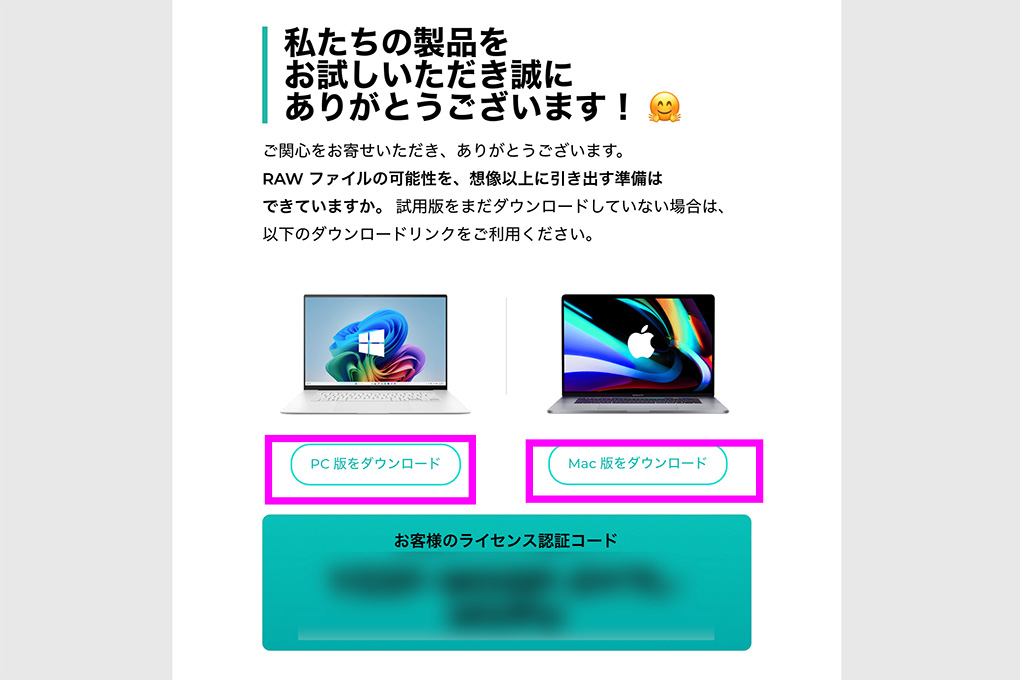
入力したメールアドレスにダウンロードリンクとライセンス認証コードの書かれたメールが届くので、Mac版・PC版(Windows)のいずれかをダウンロードします。
メールが届かない場合は入力したアドレスが間違っていないかまたは迷惑メールフォルダを確認しましょう
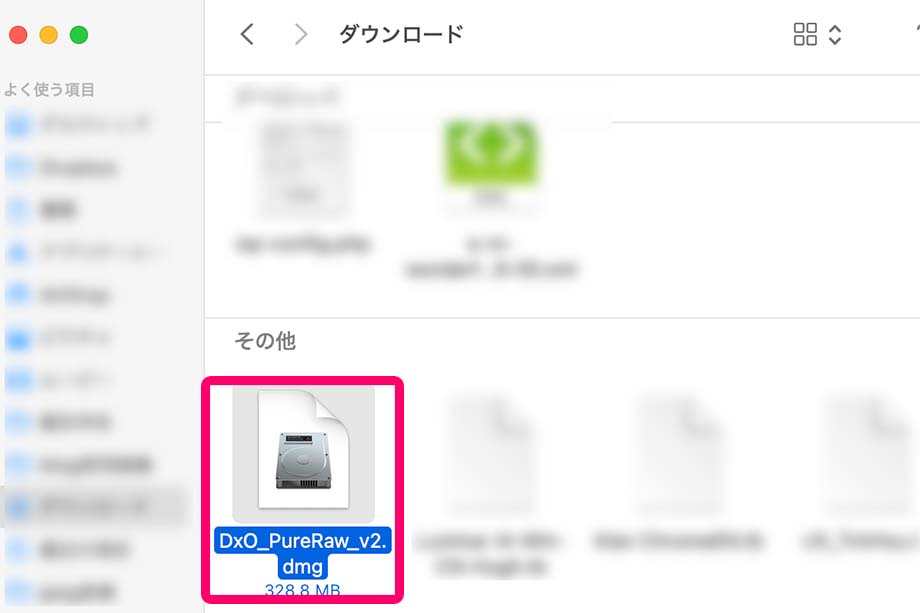
PCにダウンロードしたDxO PureRAWのファイルをクリックし開きます。
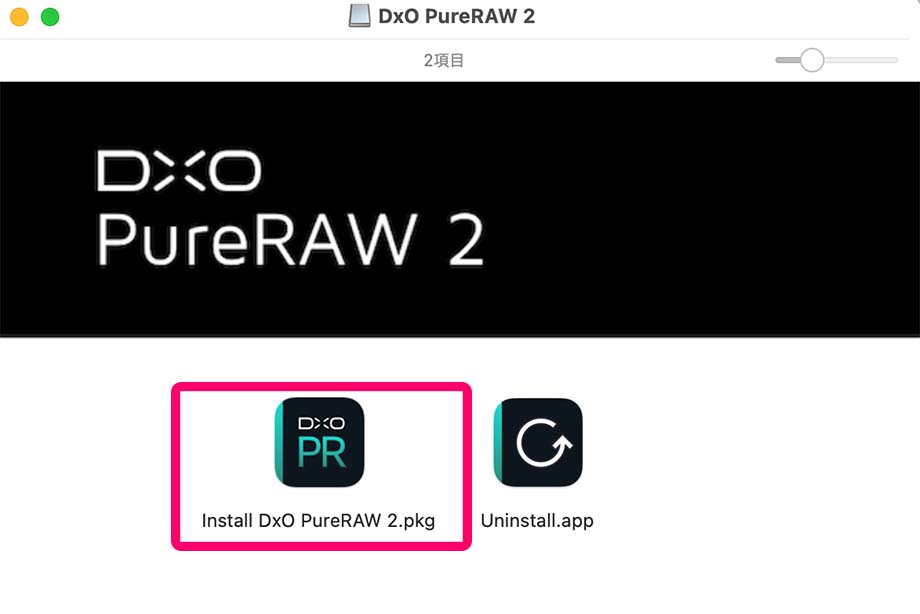
PureRAWのインストーラーとアンインストーラーのアイコンが表示されるので、PureRAWのインストーラーのアイコンをクリックします。
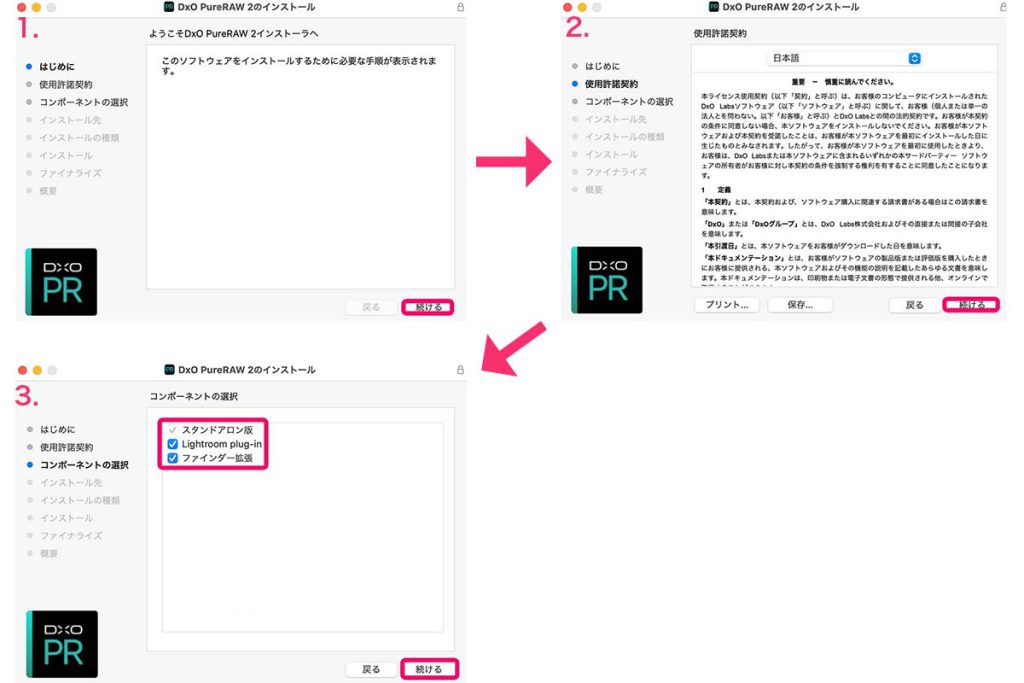
1,続けるをクリック
2,使用許諾契約をよく読み、続けるをクリック
3スタンドアローン版以外にコンポネートとして使用する場合、Lightroom・Photoshop・ファインダー(Mac)の横にチェックを入れ、続けるをクリック
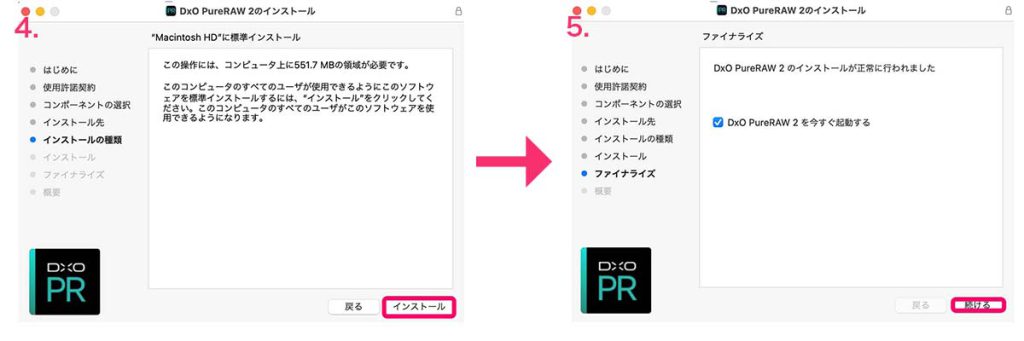
4,インストールをクリック
5,ファイナライズが完了後、DxO PureRAWを今すぐ起動する場合チェックを入れて、続けるをクリック
起動するとPureRAWのライセンス認証ウィンドウが表示されるのデモ版の入力欄にメールに記載されていたライセンス認証コードを入力しライセンス認証をクリックすると14日間の無料体験版期間がスタートします。
これでDxO PureRAWの無料体験版が14日間使用可能になります。
無料体験期間終了後、すべての機能が使用できなくなります。
\開催中のセールを見る/
DxO PureRAW セール情報
DxO PureRAWをお得に購入するなら年に数回開催されるセール期間中の購入がおすすめです!
DxOセール情報
DxOから発売中のPhotoLab・PureRAW・FilmPack・ViewPoint・Nik Collectionは期間限定セールや20%OFFクーポンを使えばお得に購入できます。
20%OFFクーポンコード:E-M-WONDERFUL26
\開催中のセールを見る/
DxO PureRAWの価格と購入方法
DxO PureRAWはDxO Labsの公式サイトで購入できます。
PureRAWの価格
- PureRAW 新規ライセンス価格:18900円
- PureRAW アップグレード価格:11900円
支払い方法がpaypalの場合、4回払いもしくはそれ以上の分割払いが選択可能です。
購入の手順
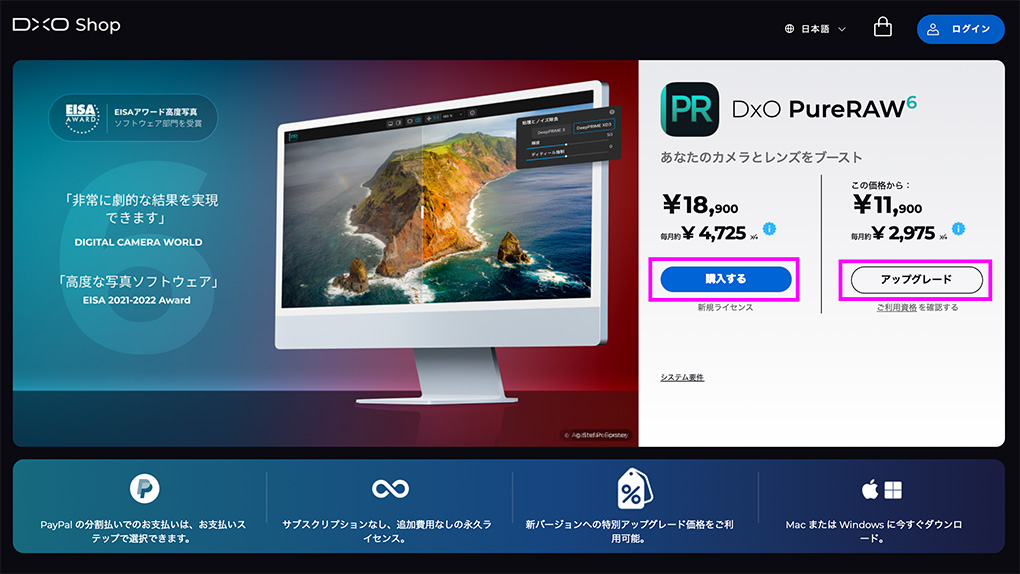
DxO PureRAW 公式サイトにアクセスしたら、購入するをクリックします。
旧バージョンのPureRAWを持っている場合、アップグレードをクリックすると11900円でPureRAW 6にバージョンアップが可能です。
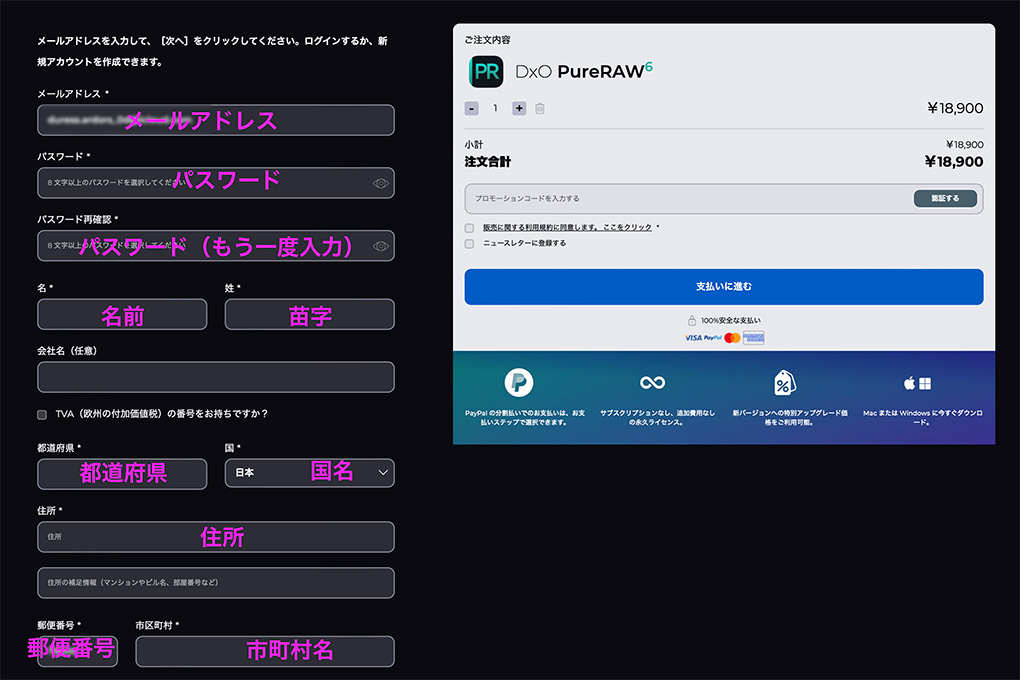
支払い画面に移動したら、まずDxOマイアカウントの作成を行うために
- メールアドレス
- パスワード
- 確認のためにパスワードを再度入力
- 名前と苗字
- 国名と県名
- 住所(市町村名以降)
- 郵便番号・市町村名
を入力します。
ちなみに既にDxOアカウントを作成している場合は、ログインしてから支払い画面にアクセスすることで、マイアカウント作成をスキップできます。
画面右の販売に関する利用規約に同意しますにチェックを入れ,支払いに進むをクリックします。
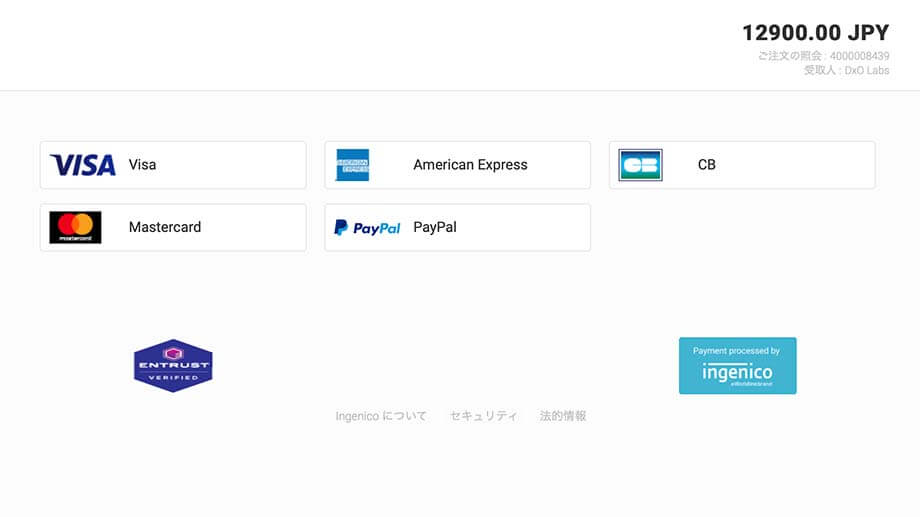
支払い方法を選択し、支払いに必要な情報を入力し、完了後ライセンス認証コードの書いたメールが送られてきます。
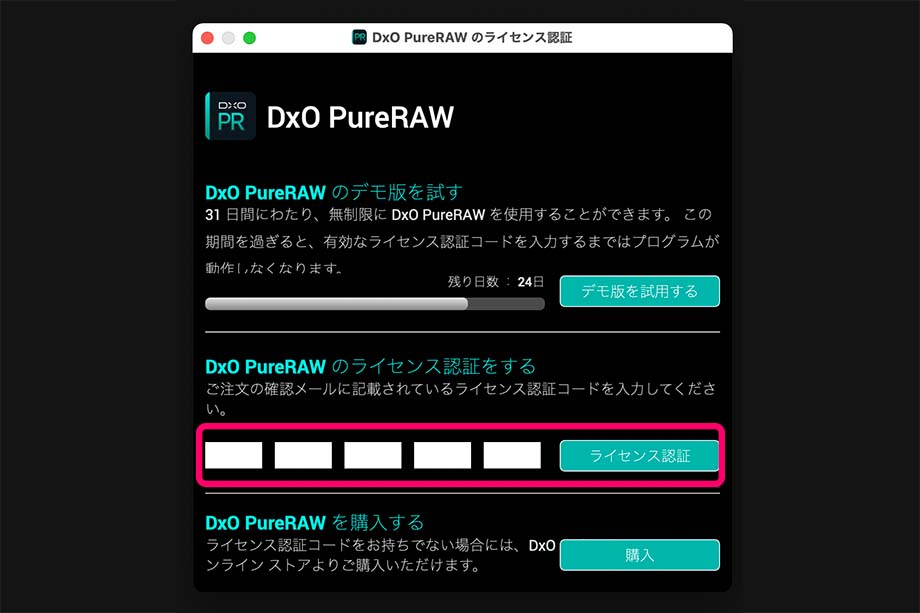
DxO PureRAWを起動させて、上のウィンドウが表示されたら、ライセンス認証コードを入力し、ライセンスを認証させれば、製品版として使用可能です。
ちなみに購入したPureRAWは合計2台までのPCにインストールし使用可能です。
DxO PureRAWの使い方
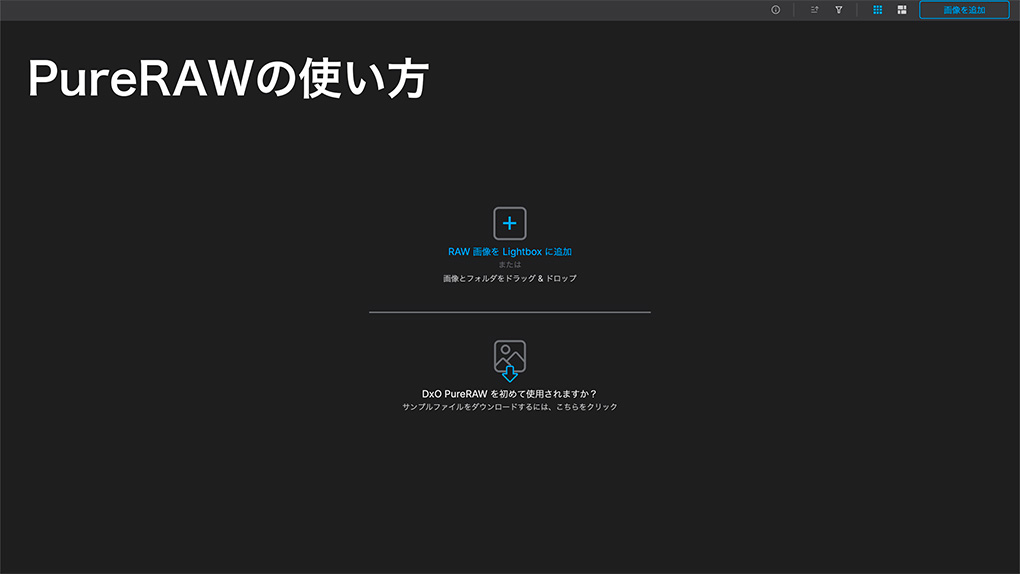
DxO PureRAWを起動させて、補正処理を行う画像を読み込みます。
対応しているファイル形式は以下の通りです。
- デジタルカメラメーカーの一般的なRAWファイル(PureRAW 2から富士フィルムのX-transセンサーも可能)
- デジダルカメラで撮影された際のオリジナルのDNGファイル
- DxOがサポートするRAWファイルから生み出されたDNGファイル・Adobeソフトで変換されたDNGファイル(圧縮DNGやAdobeソフトの写真の結合で生み出されたDNGファイルを除く)
読み込む画像の選択方法は、画像ファイルを画面にドラッグ&ドロップする方法と処理する画像を追加と書かれている部分をクリックし、PCのフォルダ内の画像を選択する方法の2種類で読み込む画像は1枚だけでなく複数枚選択可能です。
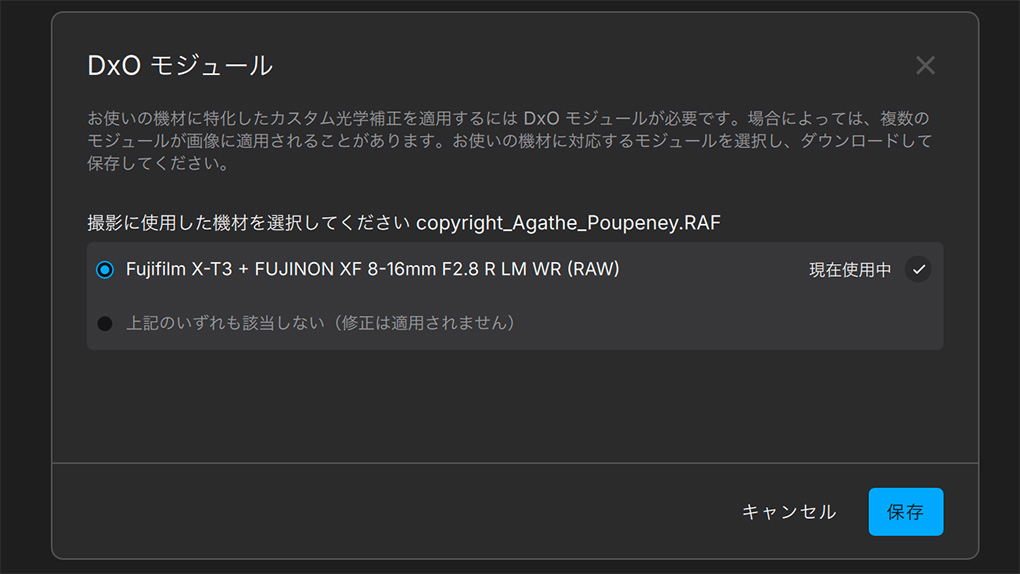
画像を読み込むとDxO 光学モジュールのウィンドウが表示されます。
DxO 光学モジュールとは撮影時のカメラボディとレンズの組み合わせに対して最適な光学補正を行うために必要なデータになります。
ウィンドウ下中央の選択対象をダウンロードをクリックし、ダウンロードを行い、ウィンドウ下右の保存をクリックします。
ちなみにこの光学モジュールは一度ダウンロードすると次回から同じのカメラボディとレンズの組み合わせの写真で補正を行う場合はダウンロードの必要はなくなります。(別のカメラボディとレンズの組み合わせの場合はそれに対応する新しい光学モジュールをダウンロードし保存する必要があります。)
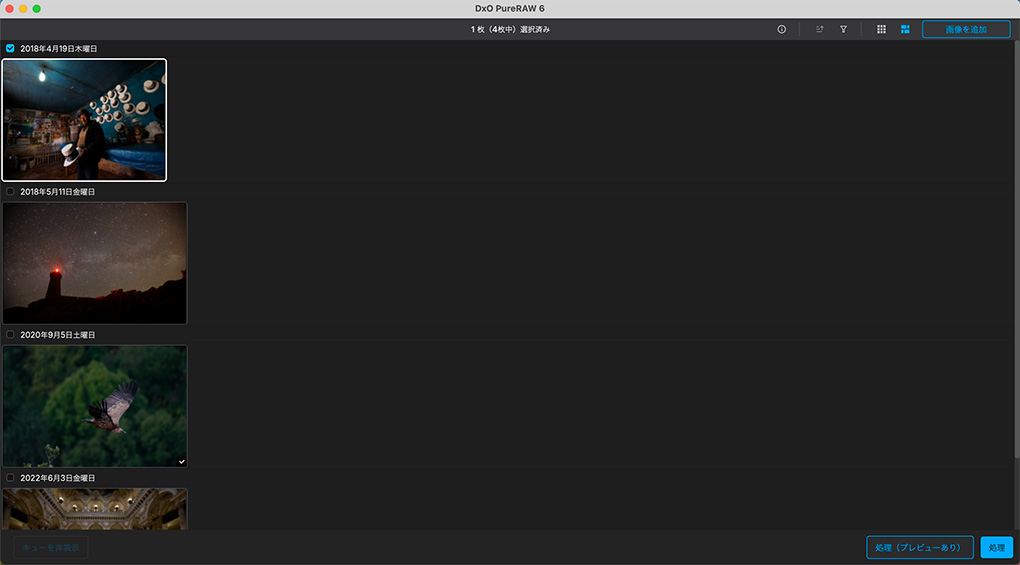
画像が読み込まれたら、ノイズ除去・光学補正処理を行う画像を指定し、画面右下の処理(プレビューあり)・処理のいずれかをクリックします。
処理
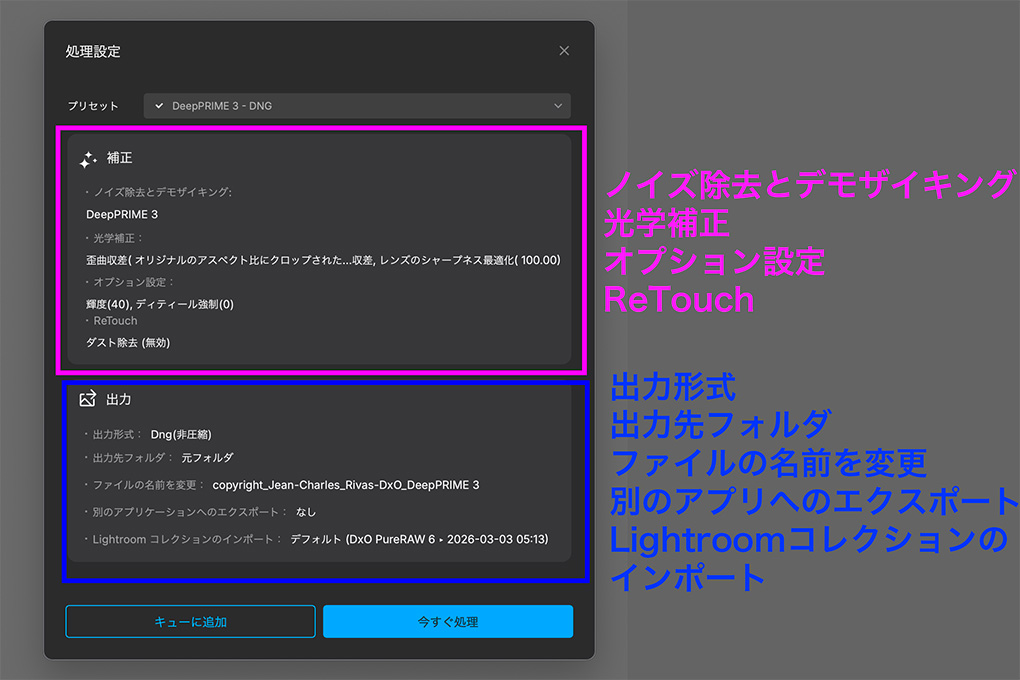
処理を選択すると画像処理の方法を指定するウィンドウが表示されます。
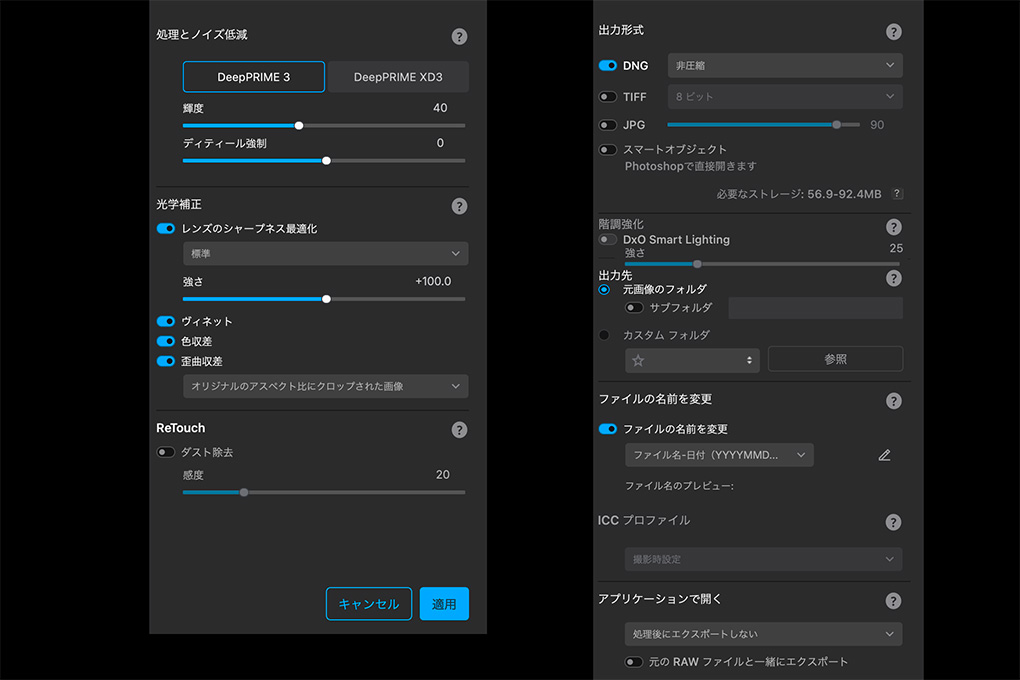
DxO PureRAW 6の処理設定は以下の通りです。
DxO PureRAW 6の処理設定
- 処理とノイズ低減:Deep PRIME・Deep PRIME XD3
- 光学補正:レンズシャープネス最適化・ヴィネット・色収差・歪曲収差
- ReTouch:ダスト除去
- 出力形式:DNG(非圧縮・ハイファイ圧縮)・JPG・TIFF
- 出力先:元画像のフォルダ・カスタムフォルダ
- ファイルの名前を変更
- ICCプロファイル
- アプリケーションで開く:Lightroom Classic ・Lightroom・Photoshop・その他アプリ
すべての項目を設定し、今すぐ処理をクリックすると処理が開始されます。
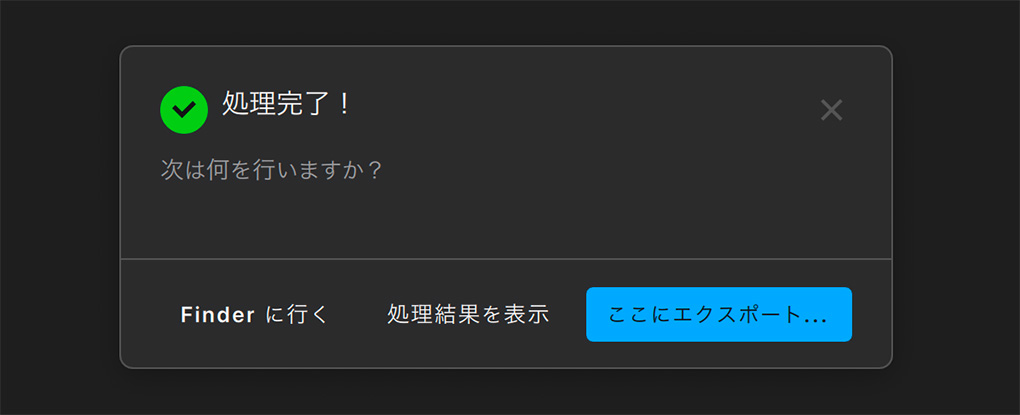
このウィンドウが表示されれば、ノイズ除去・光学補正処理が完了します。
処理結果を表示は処理前と処理後の画像を比較ができ、ここにエクスポートはAdobe Lightroom・Lightroom Classic・Photoshop・カスタムソフトウェアのいずれかに画像をエクスポートができます。
ちなみにカスタムソフトウェアを選択すると、アプリケーションフォルダが開き、その中から任意のアプリを選択ができます。
私は試しにLuminar Neoを選択し、エクスポートしてみましたが無事できました。
処理(プレビューあり)
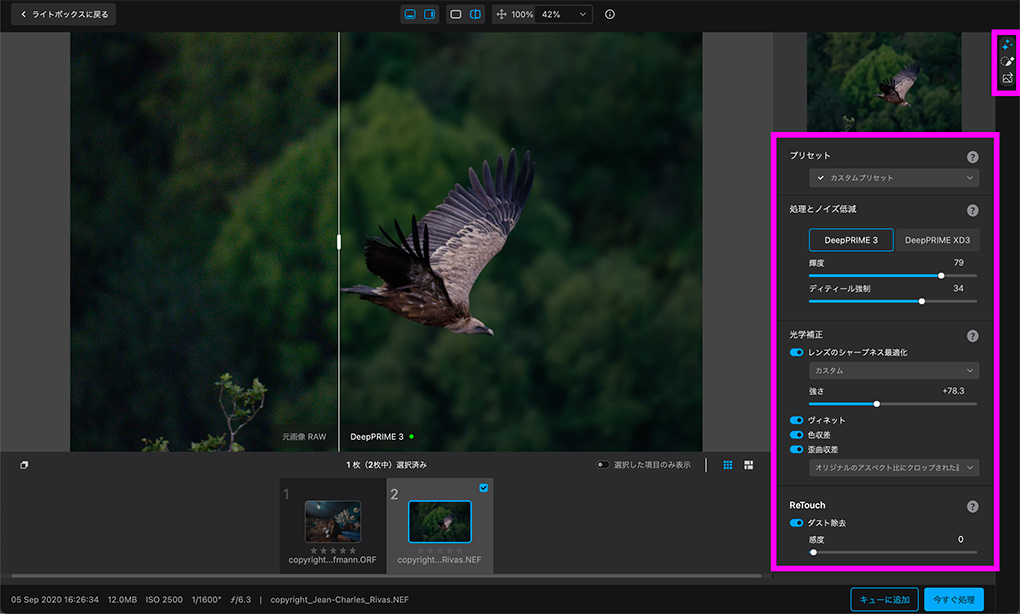
処理(プレビューあり)を選択すると、プレビューで効果を確認しながら画像処理の設定が可能で、右上の3種類のアイコンで、イメージ補正設定・部分調整マスク・出力設定が切り替えられます。
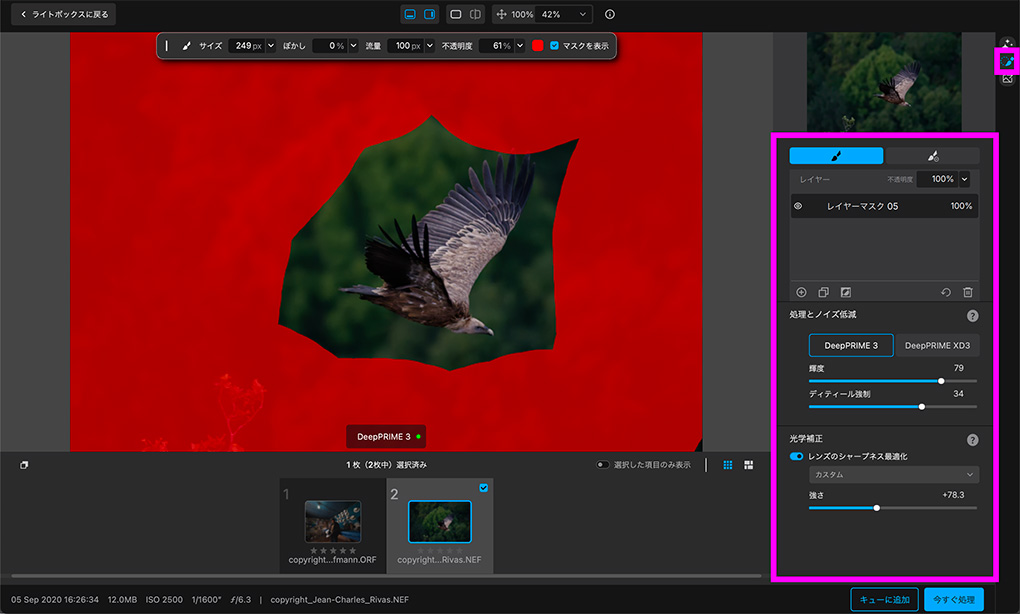
部分調整マスクを使用すれば背景と被写体に強さの異なるノイズ除去を適用したり、被写体のみにレンズシャープネスを適用するなどより高度なノイズ処理が可能になります。
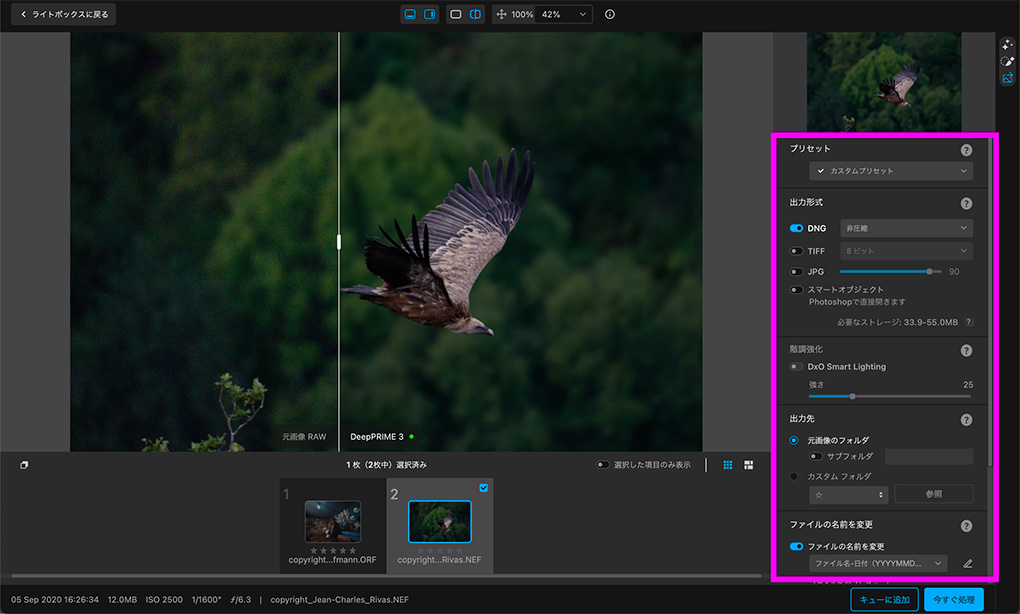
最後に出力設定を行い、今すぐ処理をクリックで終了です。
PureRAW プラグイン機能の使い方
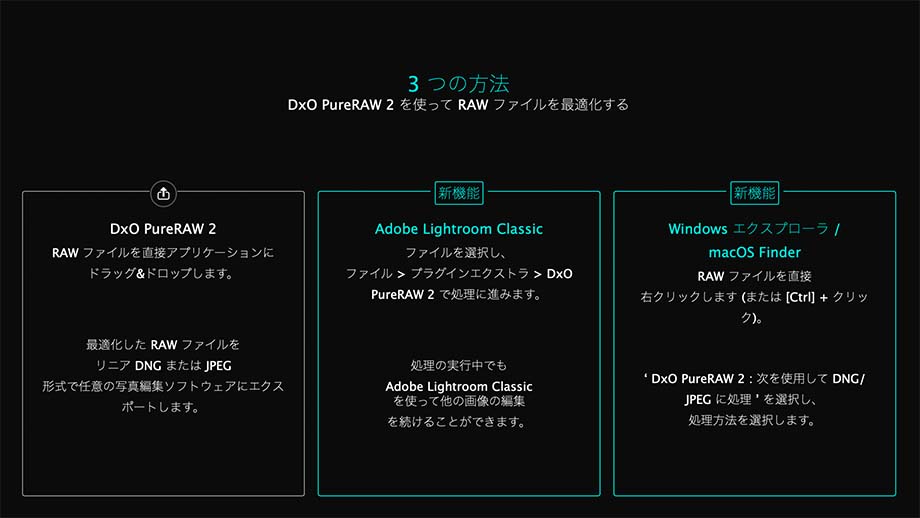
DxO PureRAWはAdobe Lightroom Classicのプラグインとして動作します。
Lightroom Classicでの使い方
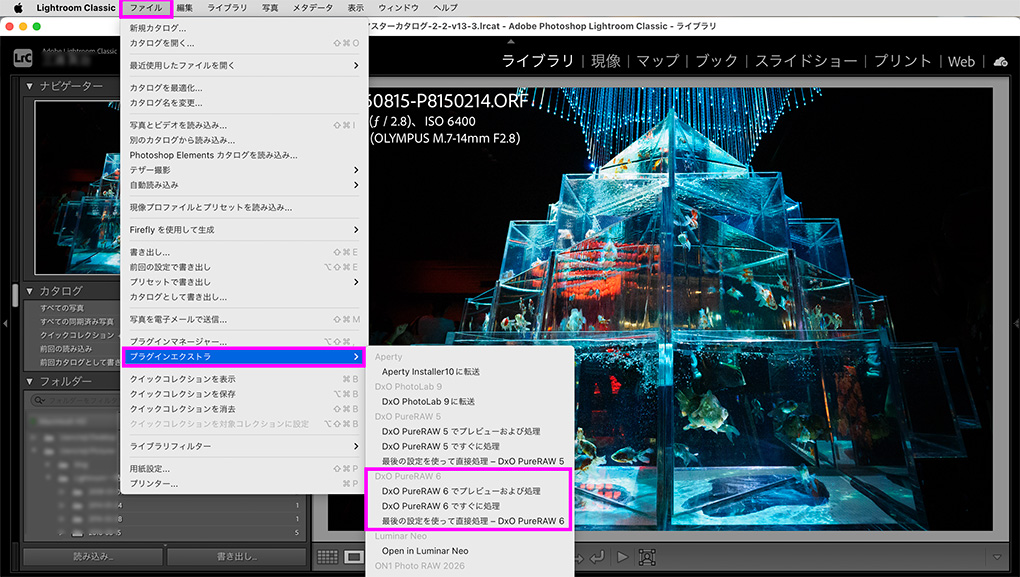
Lightroom Classicでプラグインとして使用する場合、画面上のツールバーのファイル→プラグインエクストラ→PureRAWで3種類のいずれかの処理方法を選択します。
DxO PureRAWのノイズ除去効果
DxO PureRAWを使用すると一体どれだけのノイズ除去効果が得られるのか試してみました。
サンプルはフルサイズミラーレス一眼カメラのPanasonic LUMIX S5+LUMIX S 24-105mm F4 MACRO O.I.S.を使い、iso6400で撮影した写真になります。
この写真にDxO PureRAWのノイズ除去で一番効果の高いDeep PRIMEを適用してみます。
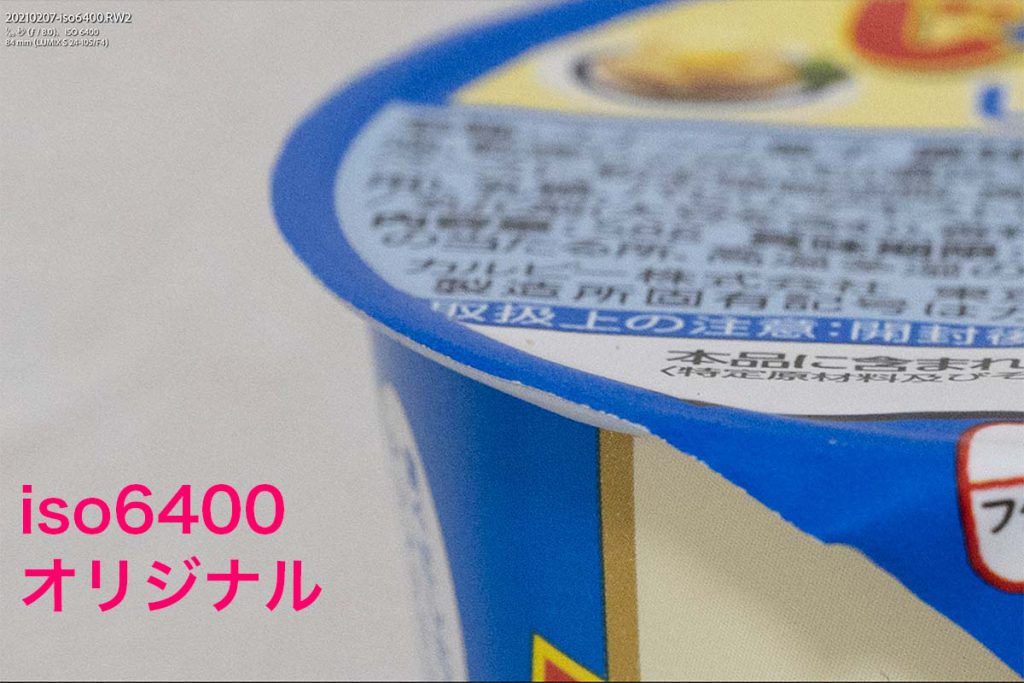
上の画像はiso6400のオリジナルの画像
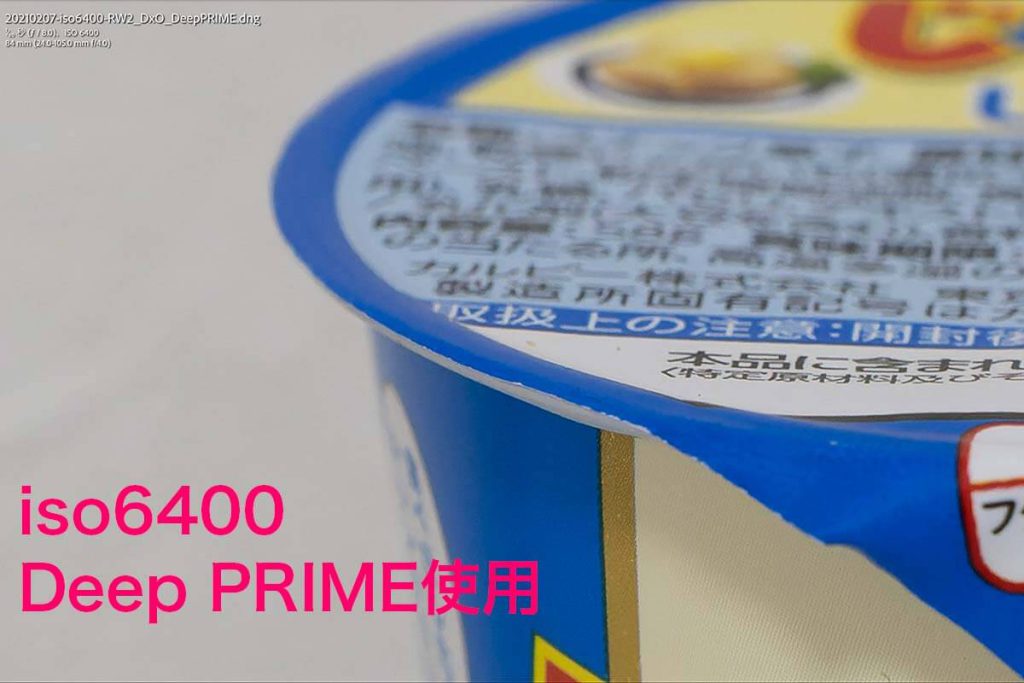
上の画像はiso6400でDeep PRIMEを適用した画像
フルサイズセンサー搭載機でもiso6400で撮影するとざらざらしたノイズ感はどうして出てしまいますが、PureRAWのノイズ除去を使用するとノイズはクリアになっているにもかかわらず、文字などのディテールはしっかりと残した理想的な画像になりました。
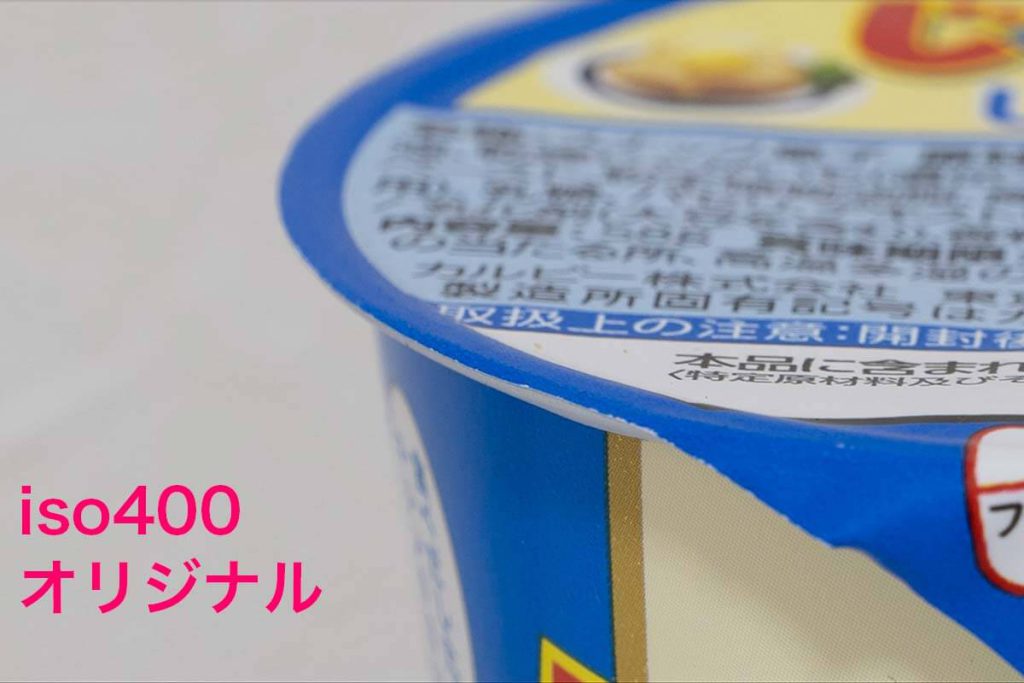
また、今回のテストでは同じ画像を異なるiso感度で撮影しており、PureRAWのノイズ除去を使用した画像と他のiso感度の画像を比べてみたところ、iso400で撮影した画像にはノイズ量・シャープネスで僅かに劣りますが、iso800で撮影した画像と比べると明らかにPureRAWのノイズ除去を施した画像の方が優っている結果になりました。
この驚きのノイズ除去効果をぜひみなさんお試しください。
\開催中のセールを見る/
DxO PureRAWの注意点
ノイズ除去・光学補正処理以外の調整や処理はできない
DxO PureRAWはあくまでノイズ除去・光学補正処理専用ソフトのため、露出・コントラスト・色などの調整を行うには別途写真編集ソフトが必要になります。
個人的にはPureRAWをプラグインとして使用できるAdobe Lightroom Classicとの組み合わせがおすすめです。
-
【最安値】Lightroomの購入方法と価格・無料版の入手方法を解説(Lightroom Classic)
続きを見る
ノイズ除去・光学補正処理の設定項目が少ない
DxO PureRAWのノイズ除去・光学補正処理はほとんど自動で行われ、変更できる設定項目はノイズ除去の種類を3段階から設定、光学補正は歪み補正の有無、レンズシャープネス補正の有無、出力形式をDNG・Jpegのいずれかに指定、だけです。
ちなみにPureRAWと同じノイズ除去・光学補正処理が使用できる写真編集ソフトのDxO PhotoLabの場合、ノイズ除去の種類の選択以外に効果の強さを調整、レンズシャープネス・ヴィネット補正・倍率色収差補正・ディストーション補正の有無や詳細な設定など、さまざまな多くの設定を柔軟に行えます。
PureRAW 4以降のバージョンではノイズ除去の強さやディテールの強さを自分で調整できるようになり、光学補正も歪曲収差を3種類のオプションから指定できるようになり、また出力形式もTIFFが追加されるなど設定項目が大幅に増えています。
RAWデータしか使用できない
DxO PureRAWはRAWデータ専用のソフトウェアのため、残念ながらJPEGやPNGやTIFFなど他のファイル形式の画像に対して使用するできません。
JPEGやPNGやTIFFなどの画像メインでノイズ除去を行いたい方には、他社製品が必要になります。
個人的にはノイズ除去とシャープネス処理とアップスケーリングが可能なTopaz Photo AIがおすすめです。
-

【2026年】Topaz Photoとは|セール情報・使い方・無料体験版・機能をレビュー!画像品質強化
続きを見る
DxO PureRAW のソフトウェア試用要件
PureRAWのシステム要件はバージョン及び使用するOSによって異なります。
以下のリンクにWindows・macOSのすべてのバージョンごとのシステム要件が記載されています。
