
こんにちは、E-M-Wです。
Luminar 4ユーザーの方からこの様な質問をいただきました。
「PCを買い換えたら、Luminar 4がトライアル版になってしまい、アクティベーションコードを入力しても製品版のならない。どうすればいいでしょうか?」
この問題はLuminar 4およびSkylumの全てのソフトウェアに起こりうる問題で、ソフトウェア購入時のライセンスを使い切ると起こる問題です。
実はこの質問、複数の方からいただいており、今回同様の問題でお悩みの方々のために、ライセンスのリセット方法をご紹介します。
(超重要)2020/12/9追記
Luminar AIの正式な発売は2020年12月15日ですが、早期先行予約特典で発売日よりも一足早く、製品版のLuminar AIを入手することができました。
この記事では話題のAI写真編集ソフト Luminar AI の購入方法・インストール方法・使い方まで全てをご紹介します。

Contents
Luminarのライセンスとは
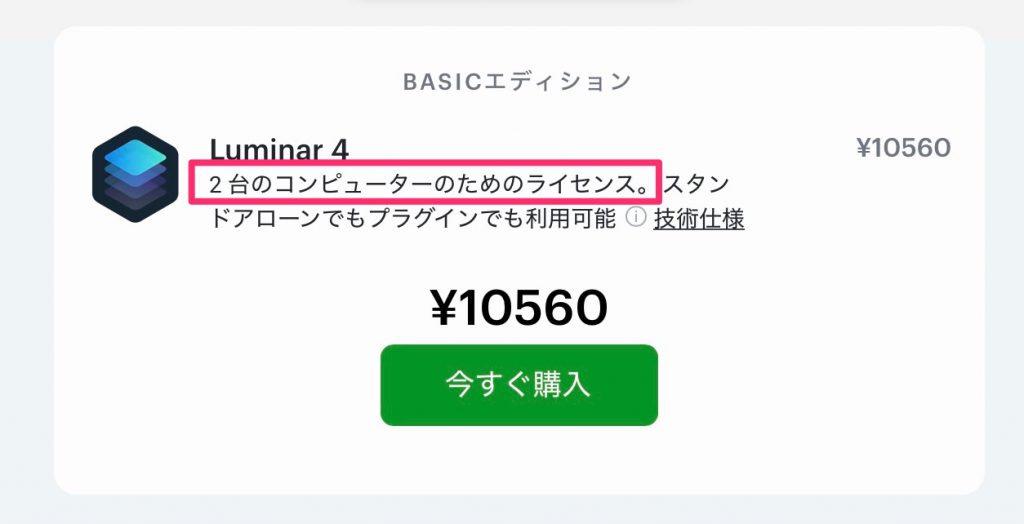
Luminar 4・Luminar AI・Aurora HDR等のSkylumのソフトウェアにはライセンスの数が設定されており、通常は購入時1つもしくは2つのライセンスを得ることができます。(それ以上に必要な場合はライセンスを追加購入することも可能です。)
そして、そのライセンスの数だけLuminarをPCにインストールすることができます。
例えば、2ライセンスあれば、自宅のデスクトップPCとノートPCの両方にLuminarをインストールすることも可能です。
PCを買い換えた場合
ただ、PCを買い換えた際、新しいPCにソフトをダウンロードしても、すでに古いPCでライセンスを使い切っている場合、ライセンスコードを入力してもアクティベートを行うことができません。
ちなみにPCを買い換えではなくて、PC本体のHDDやSSDを換装した際も同様のことが起こります。
そんな場合はこれから説明するライセンスリセットを行なって、再度新しいPCにソフトをアクティベートしましょう。
Skylumアカウントを作成
ライセンスリセットを行うには、まずLuminarの開発元であるSkylum(スカイラム)のアカウントを作成する必要があります。
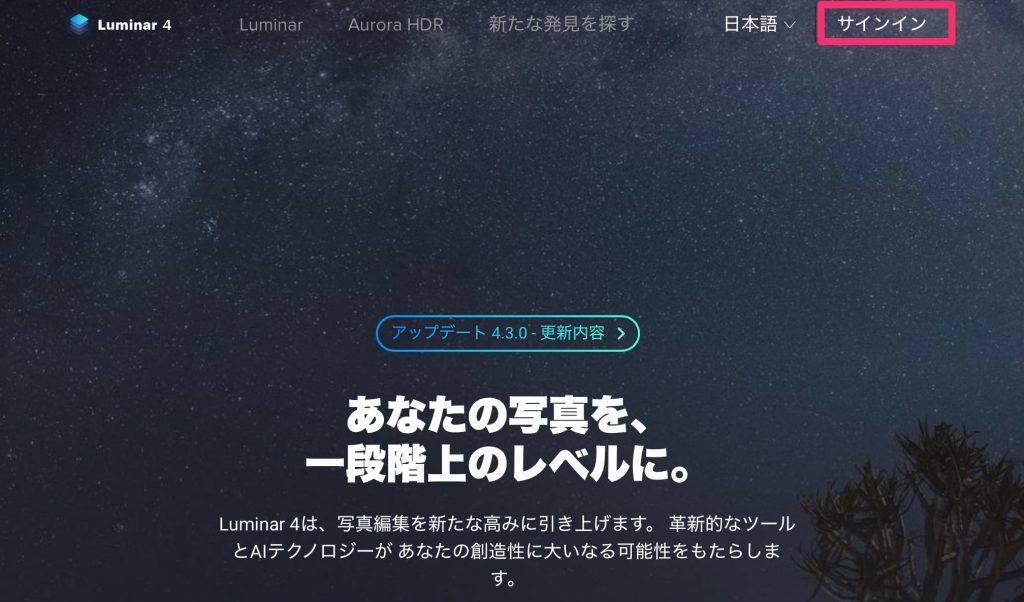
まずSkylumの公式サイトのサインインをクリックします。
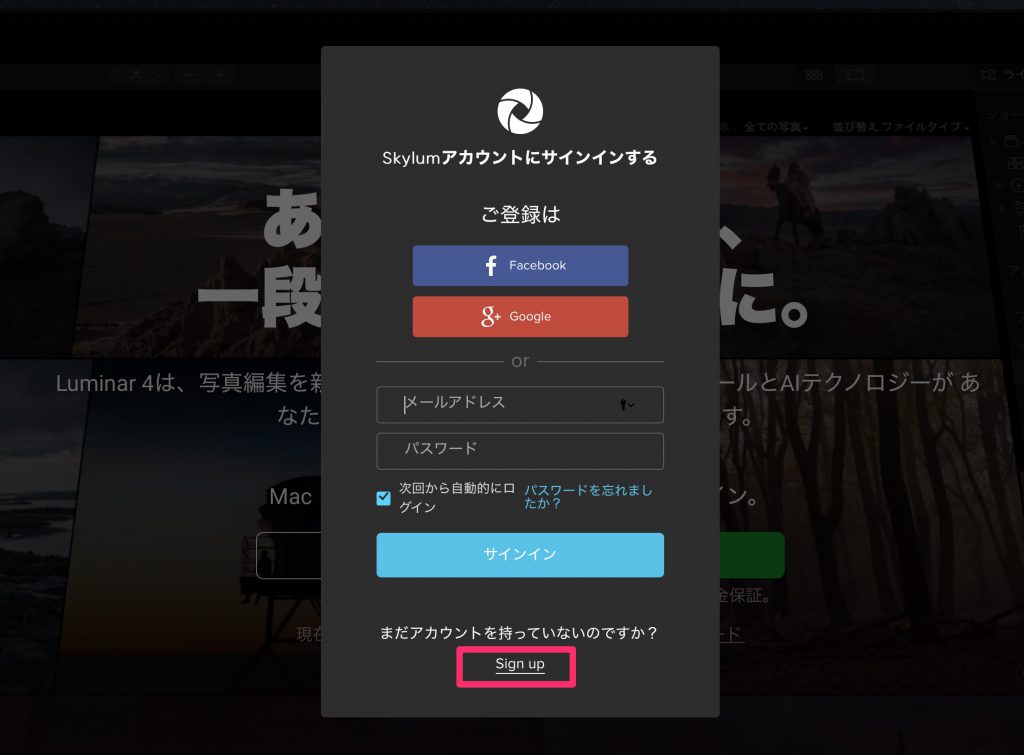
画面下のSign upをクリックします。
ちなみにすでにSkylumのアカウントをお持ちの方はメールアドレスとパスワードを入力すれば、Skylumアカウントページにアクセスできますので、以下の手順は必要ありません。
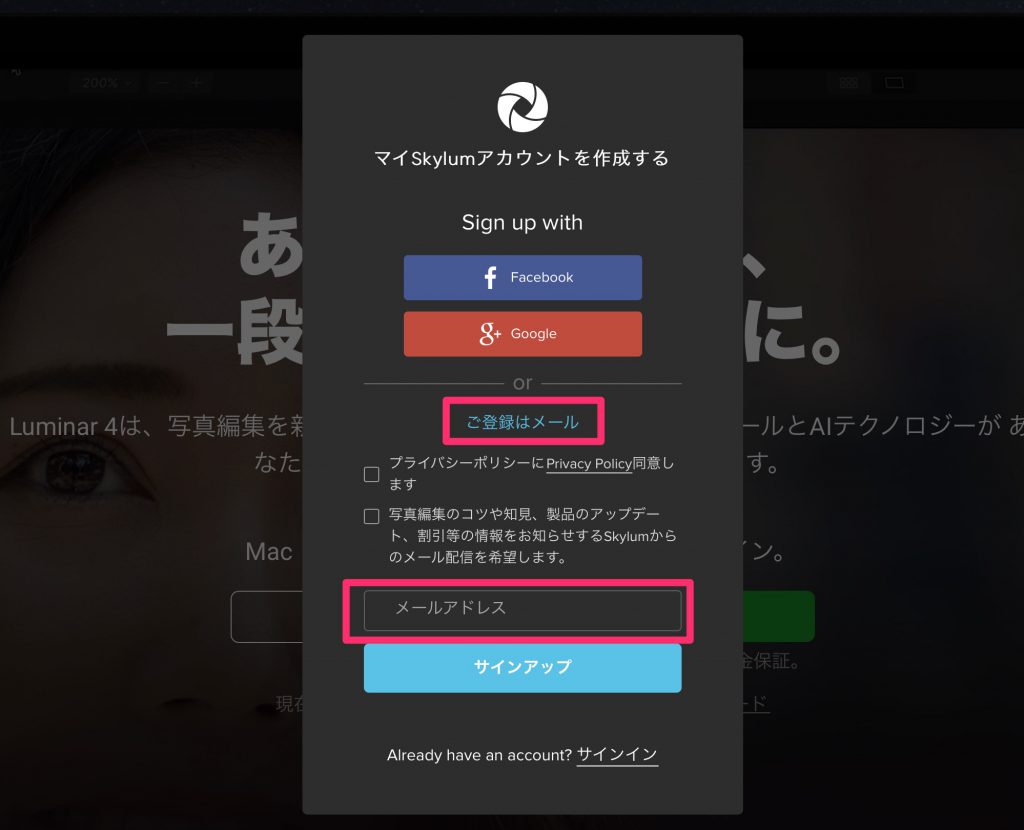
「ご登録はメール」をクリックし、「プライバシーポリシーに同意」の欄にチェックを入れ、メールアドレスを入力し、サインアップします。
なお、メールアドレスは購入時に使用した物を入力することをお勧めします。
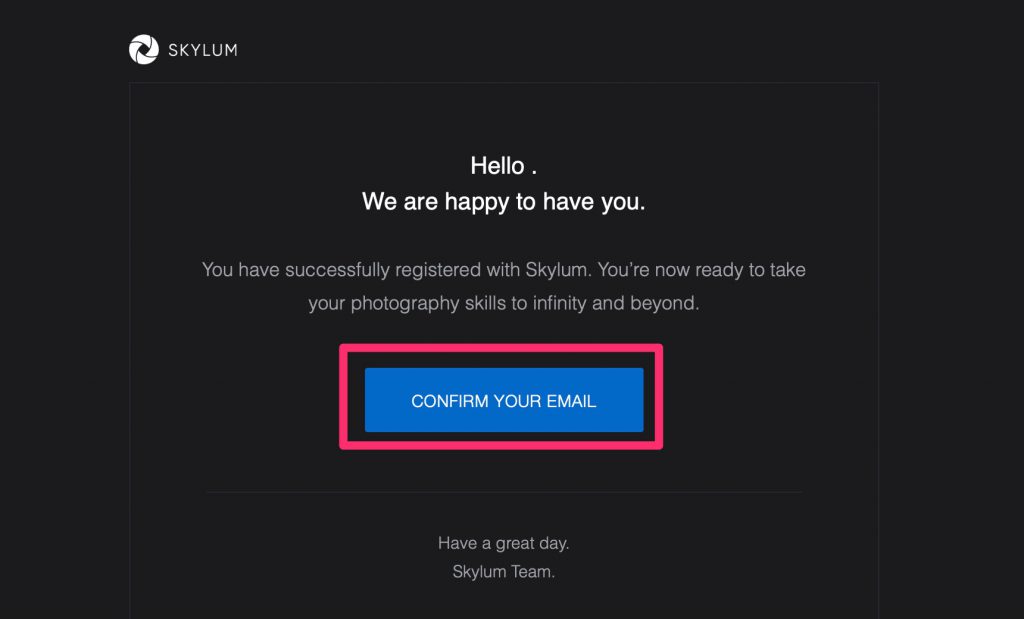
この様なメールが送られくるので「CONFIRM YOUR EMAIL」をクリックします。
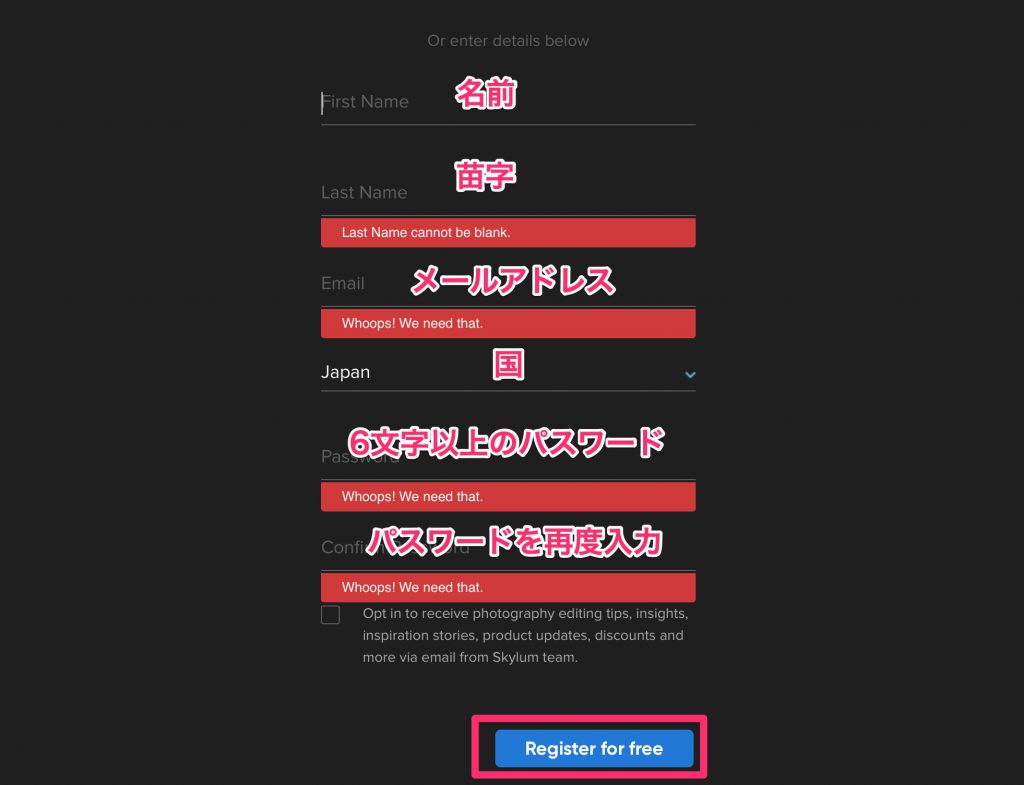
こちらの画面でアカウントの詳細を入力します。
- 名前
- 苗字
- メールアドレス
- 国
- 6文字以上のパスワード
- パスワードを再度入力
入力が完了したら、「Register for free」をクリックします。
Skylumアカウントページでライセンスの削除
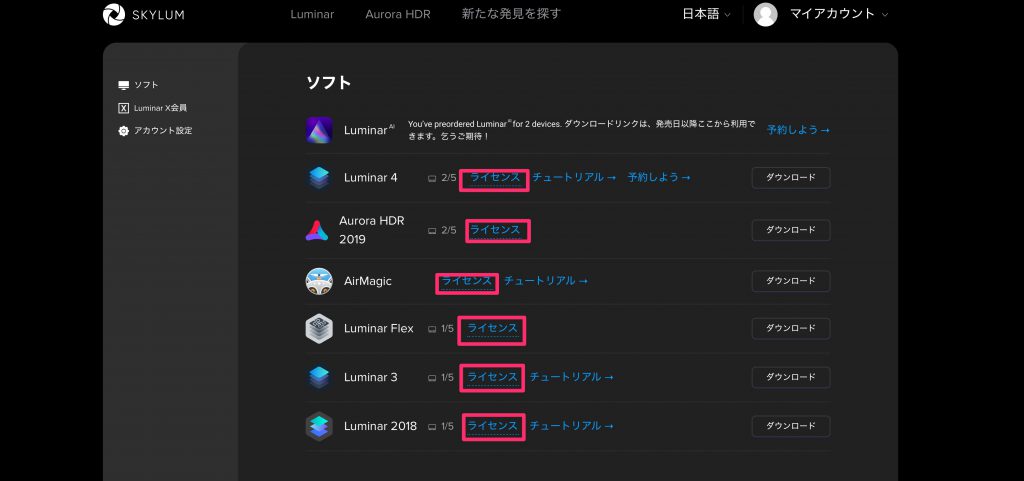
Skylumアカウントページにアクセスできたら、いよいよライセンスの削除です。
画面上に表示されてるSkylumのソフトウェアの中からライセンスをリセットしたいものを選択しクリックします。
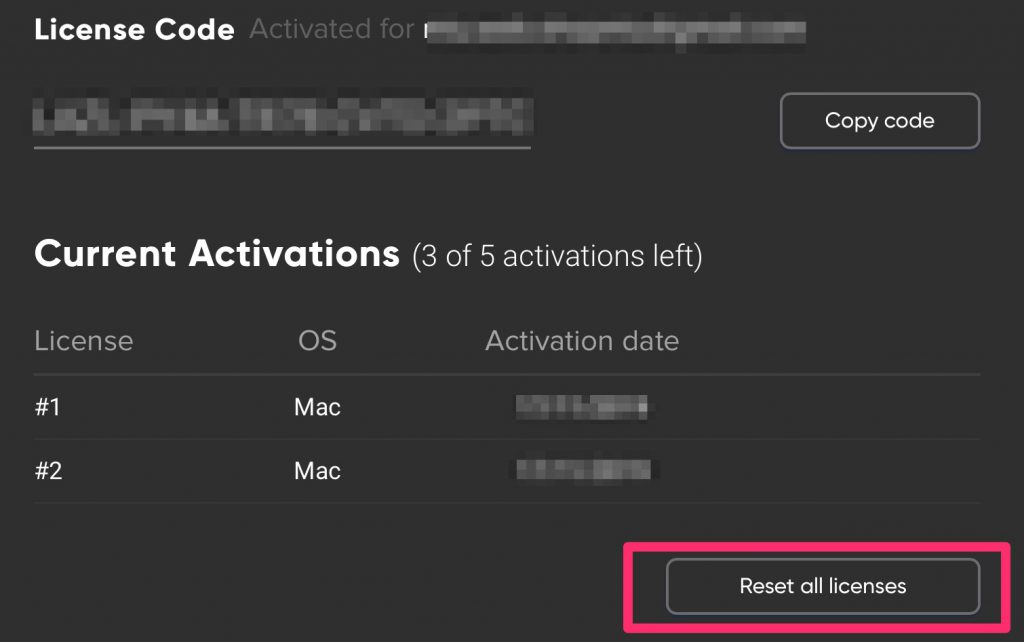
この様なウィンドウが表示されますので、ウィンドウ右下のReset all licensesをクリックします。
これで全てのライセンスがリセットされ、新しいPCにLuminar 等のソフトのアクティベートが可能になります。
ライセンスのリセットの注意点
ライセンスのリセットは対象のソフトウェアの全てのライセンスをリセットします。
例えば、デスクトップPCとノートPCでLuminar 4を使っていて、デスクトップのみのライセンスをリセットするということはできません。
なので、ライセンスのリセットを行なった場合は全てのデバイスで再度アクティベートの手順を行う必要がありますのでご注意ください。
まあ、ご注意といっての再度アクティベーションコードを入力するだけなので、そこまで心配にする必要はないかもしれませんね。
Luminar関連記事まとめ
Luminar 4についてはこちらの記事で詳しく解説しています。

