
こんにちは、E-M-Wです。
OLYMPUSのミラーレス一眼をお使いの皆様、「OLYMPUS Image Share」と言うスマートフォンアプリをご存知ですか? このアプリを使うとお持ちのカメラとスマートフォンを連携して様々な便利な機能を使用することができます。
このアプリに対応しているカメラ(2016年7月現在)は、
- ミラーレス一眼:E-M1/ E-M5 Mark II / E-M10 Mark II / E-M10 / PEN-F / E-PL7 / E-P5
- コンパクトデジタルカメラ:STYLUS 1s / STYLUS 1 / TG-4 / TG-3 / TG-870 / TG-860 / TG-Tracker / SH-3 / SH-2 / SH-1
となっています。 ちなみに今回使用するカメラはOM-D E-M1です。
まずはインストール
「OLYMPUS Image Share」はiOS(iPhone、iPad)用とAndroid用の2種類があるので、お使いのスマートフォンに合わせてインストールしましょう。
初回起動時は簡単なチュートリアルが表示されます。 はやる気持ちを抑えて説明をじっくり読みましょう。
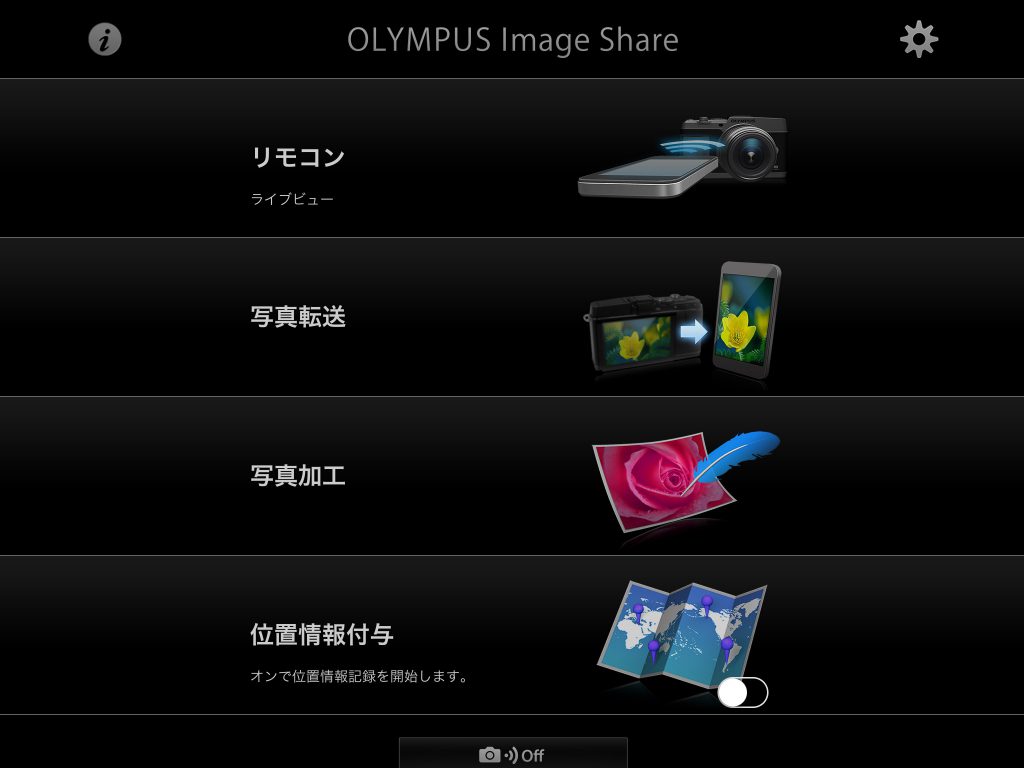
チュートリアルが終了するとこのようなメニュー画面が表示されます。
この段階では各メニューをタッチしてもカメラとスマートフォンがまだ繋がっていないので使用することはできません。
カメラとスマートフォンをWi-Fiで接続するための準備
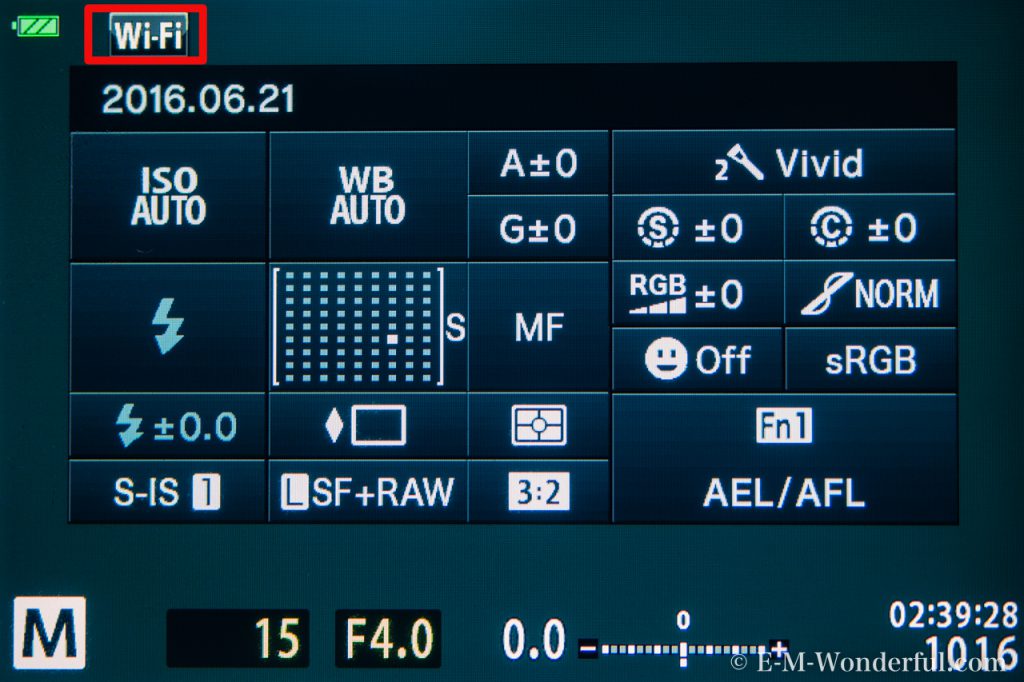
まずは、カメラ側のこの赤く囲んだWi-Fiマークをタッチしましょう。
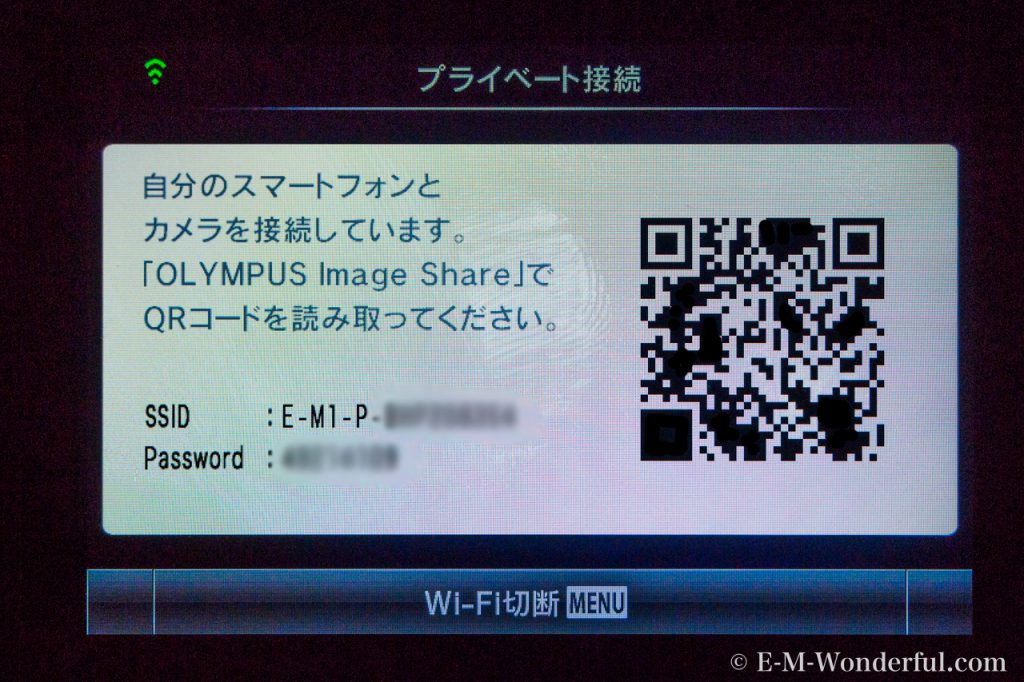
するとこのような画面が表示されます。 今回はブログで公開するにあたり、カメラのシリアルコードとパスワードをボカシを入れて、QRコードには加工を施しています。
次にスマートフォンでの作業に移ります。
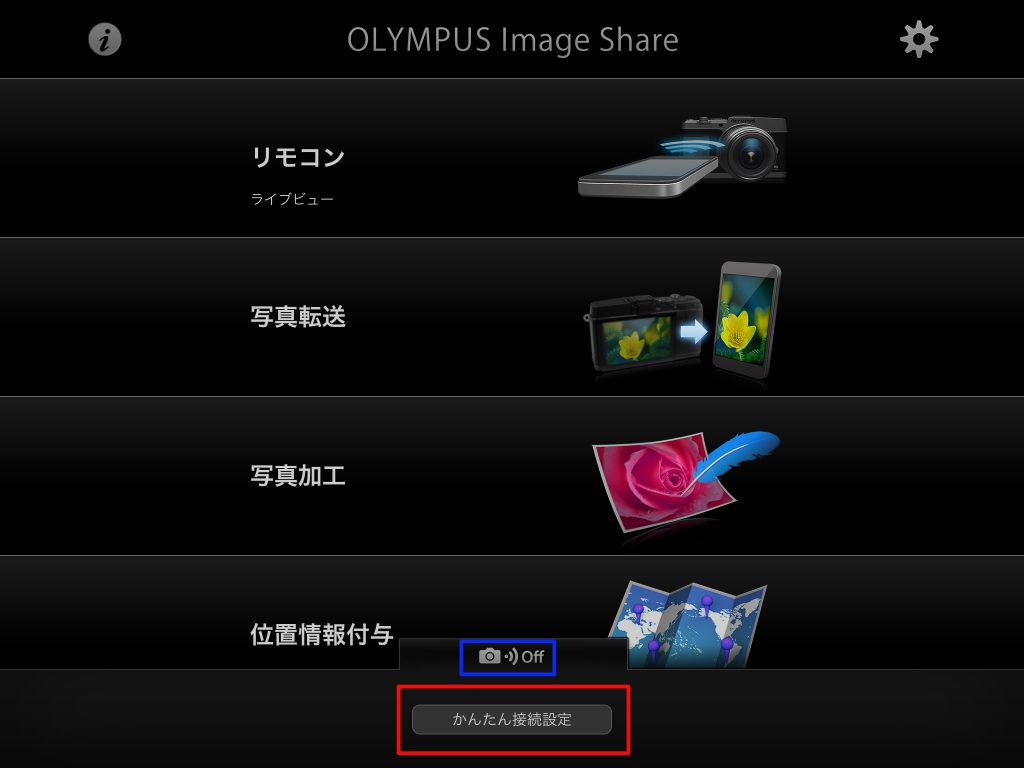
まず青の枠の部分をタッチして、次に赤の枠の部分タッチします。
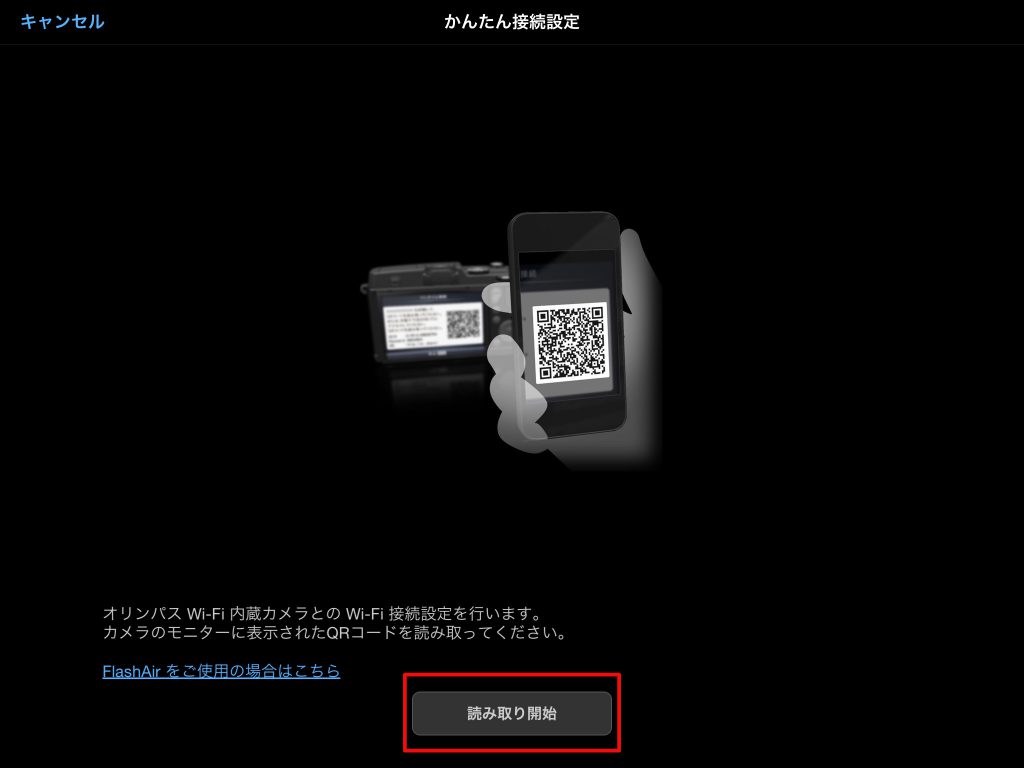
そして、この画面で赤枠をタッチするとQRコードの読み取りが開始されます。
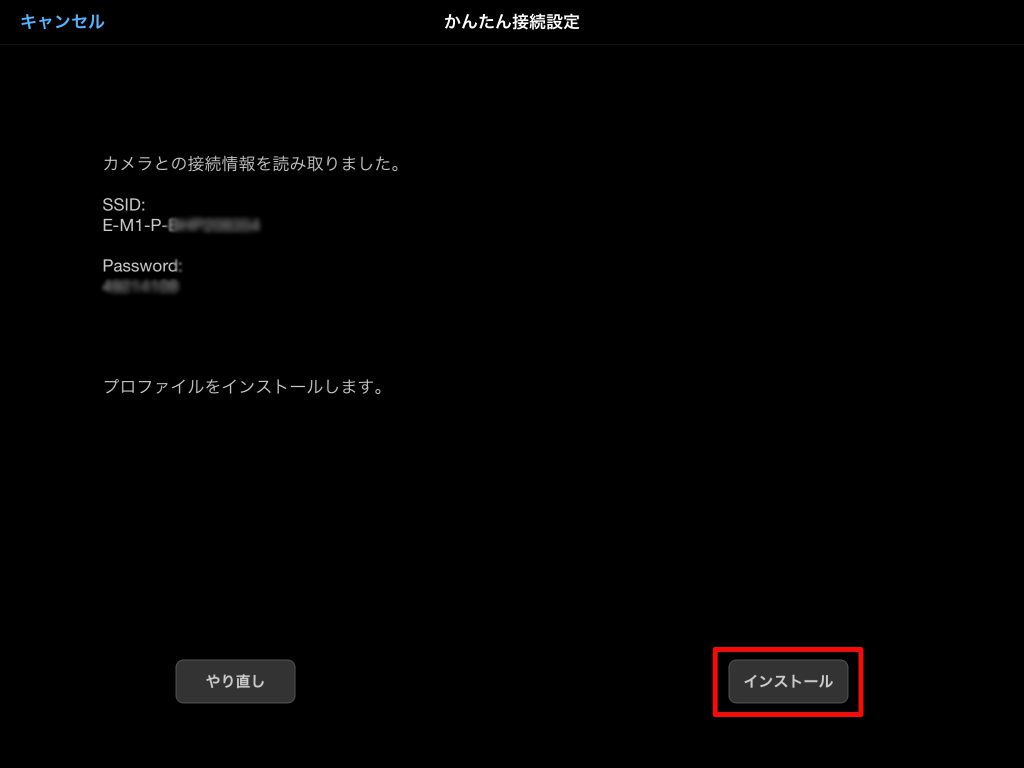
QRコードの読み取りが完了したら、インストールをタップしましょう。
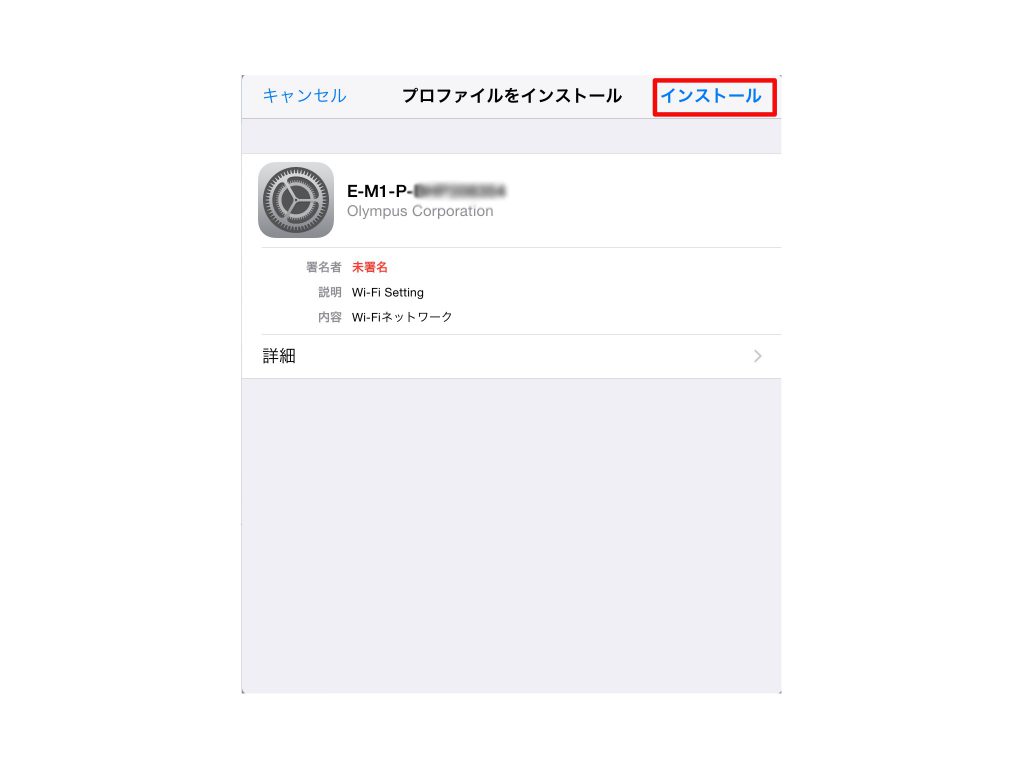
すると、この画面に切り替わるのでさらにインストールをタップしましょう。
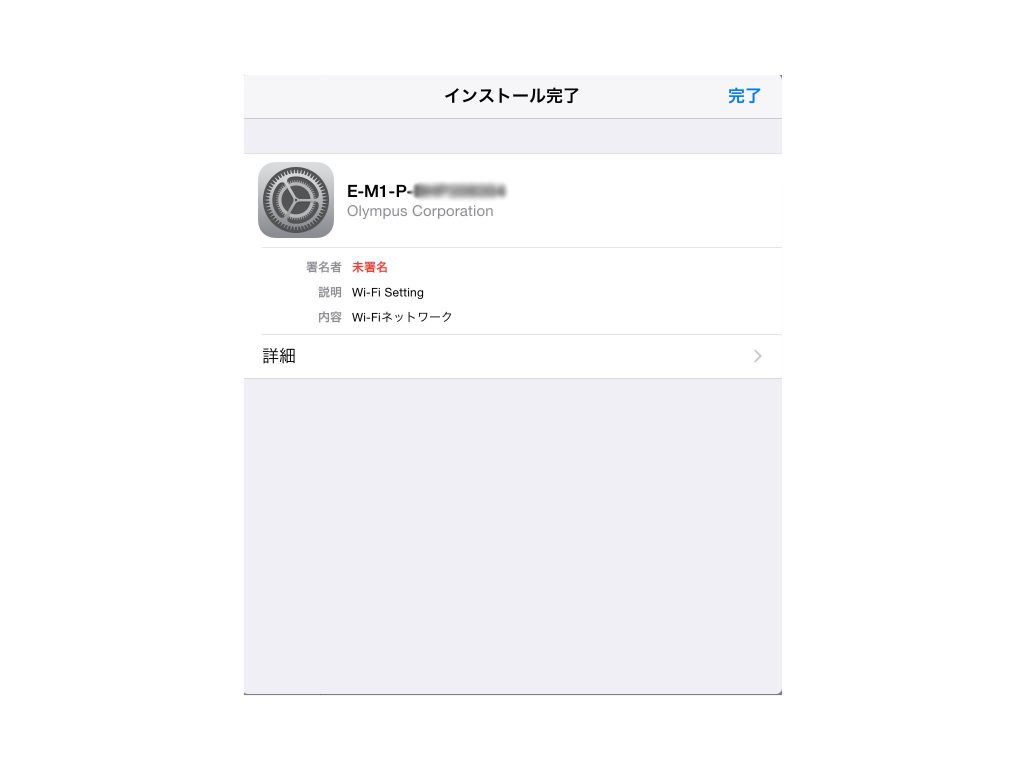
これでスマートフォンにプロファイルがインストールされて、無事接続の設定が完了しました。
実際に接続してみる
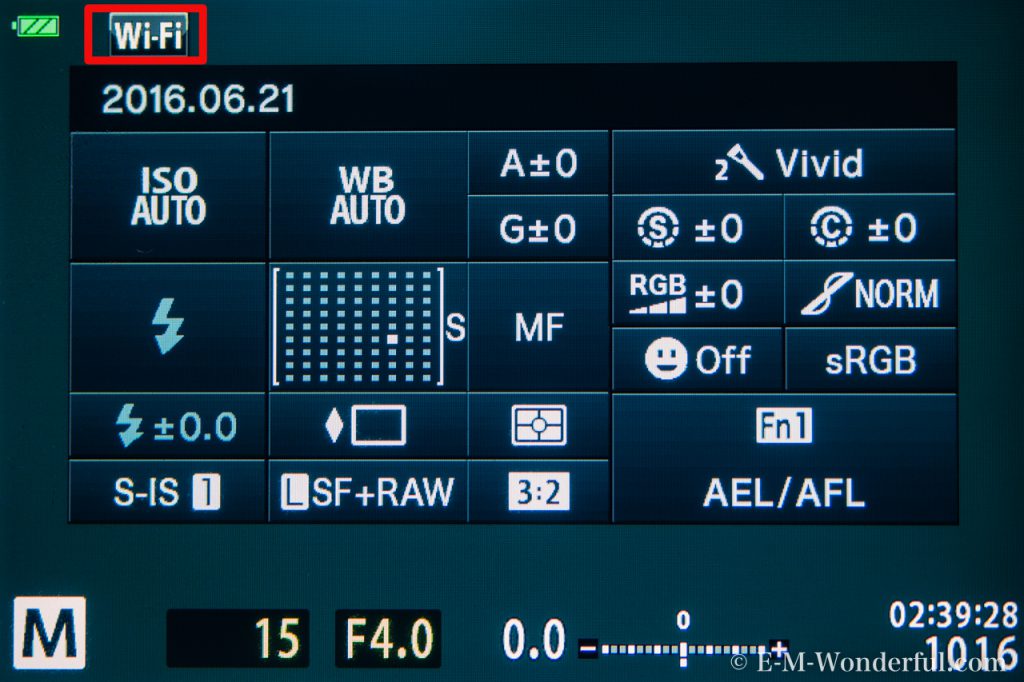
まず、カメラを操作して赤で囲んだWi-Fiをタッチします。
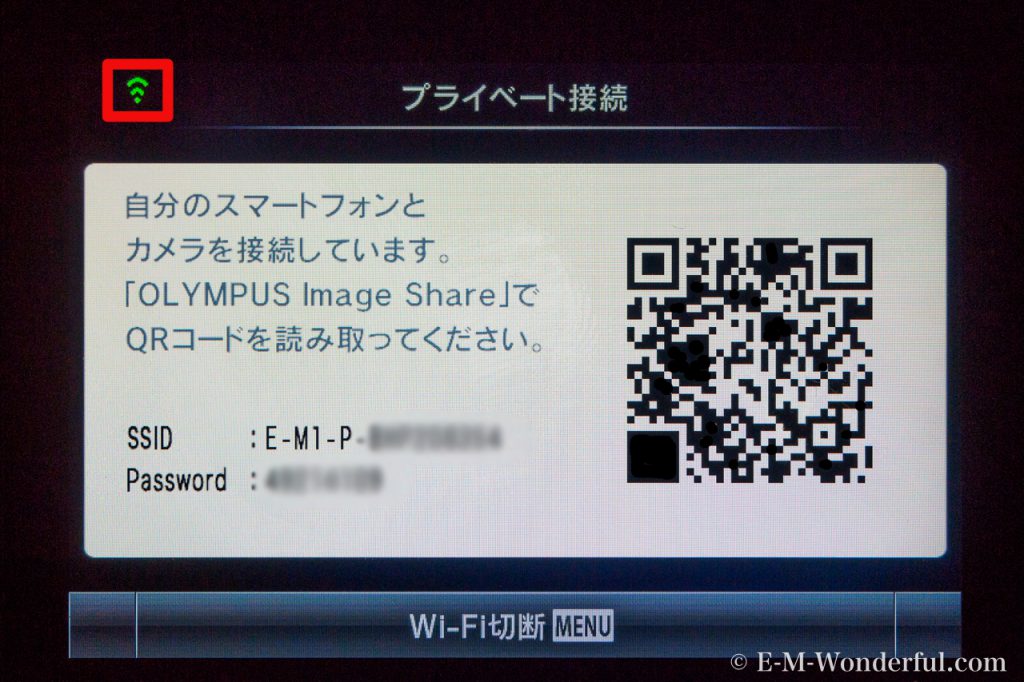 すると、この画面に切り替わります。
次はスマートフォンを操作します。
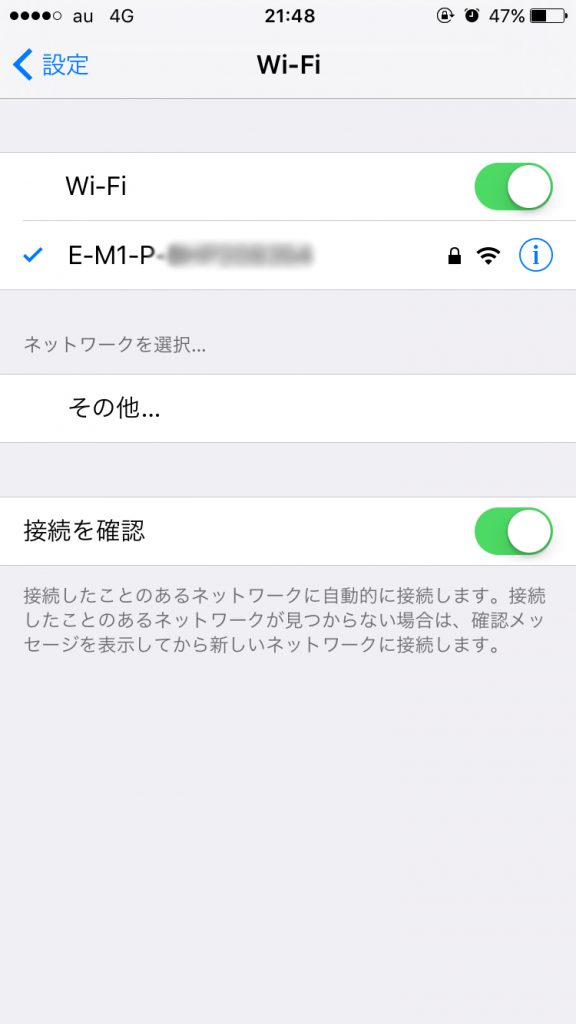
スマートフォンのWi-Fi設定でE-M1のネットワークに接続します。
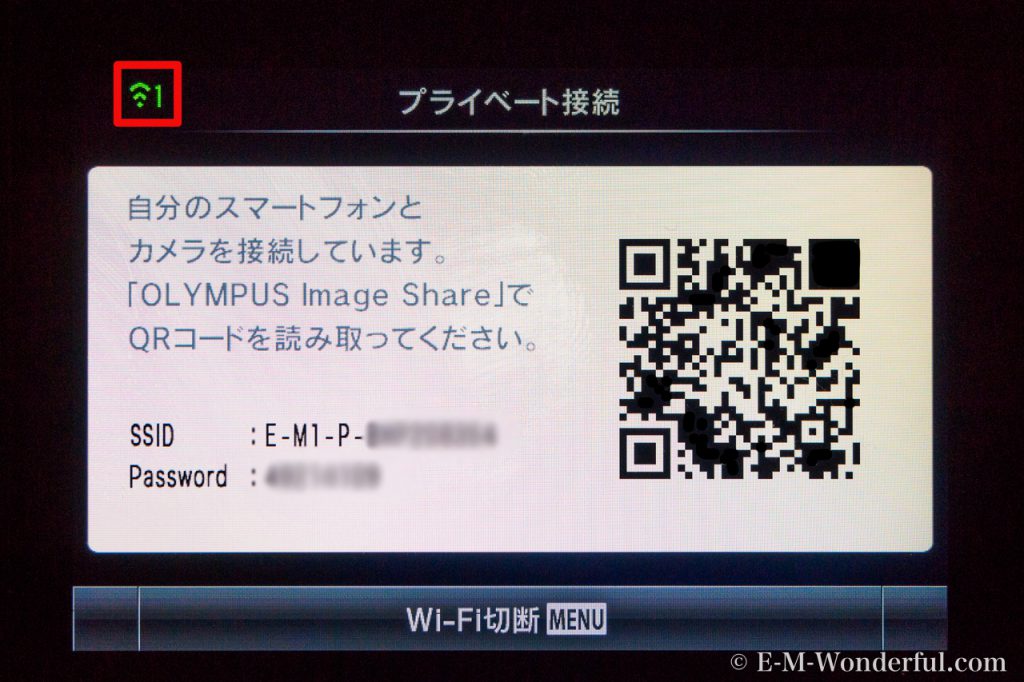
そして、カメラの画面の赤枠の部分がこのように変化したら接続成功です、これで「OLYMPUS Image Share」の様々な機能を使うことができます。
まとめ
今回はインストールからカメラとスマートフォンの接続までを説明しました。 次回は、詳しい使用方法を解説していきます。

Olympus アプリの記事一覧
- オリンパスの新しい写真編集ソフト、Olympus Workspaceがリリースされました
- オリンパスのミラーレス一眼カメラで撮影した写真を簡単にSNSに投稿する方法
- OLYPUS Image Trackでオリンパスのミラーレス一眼カメラに位置情報を追加する方法
- 写真をおしゃれに加工できる、Olympus Image Palette(オリンパスイメージパレット)の使い方
- OLYMPUS Image Share(オリンパス イメージシェア)アプリのVer4.0.0がリリースされました
