
こんにちは、E-M-Wです。
新機能や様々な改善が含まれたLuminar AI バージョン1.2が2021年3月16日遂にリリースされました。
この記事ではLuminar AI バージョン1.2について詳しく解説していきます。

Contents
Luminar AI バージョン1.2の詳細
このLuminar AI バージョン1.2では、発売前からバージョンアップで実装されることが予告されていたスカイ AIによる空の反射がついに登場します。
またこのバージョン1.2は全てのLuminar AIユーザーが対象で無料でアップデートすることができます。
今回のLuminar AI バージョン1.2のアップデート内容を簡単にまとめると以下のようになっています。
スカイ AIのアップデート内容
- 水面の反射が再現可能に
- シーンのリライト機能が追加
- 水平と回転の調整が可能になった
- インターフェースの改善
ローカルマスキング テクスチャのアップデート内容
- 透過PNGファイルをテクスチャーとして使用可能に
- テクスチャーの配置を簡単に調整できるように
- オーバーレイのテンプレート機能が追加
テンプレートのアップデート内容
- インターフェースの改善
- マーケットプレイスとの統合
カメラサポートのアップデート内容
- 新しいデジタルカメラへの対応
- 新しいファイル形式への対応
スカイ AIのアップデート内容を解説
スカイ AIはLuminar 4から追加された機能で、リリース当初はその革新的な機能に誰もが驚いたことを私は今でも覚えています。
そんなスカイ AIも今では世間に浸透し、某大手写真編集ソフトメーカーもPhotoshopに同様の機能を搭載するほどの重要な機能になりました。
そんなAdobeに真似されたスカイ AIですが、Skylum社はただ黙っているだけではありません。
このLuminar AI バージョン 1.2でスカイ AIは他社には真似できないような機能を追加し、更なる進化を遂げてきます。
水面の反射を再現
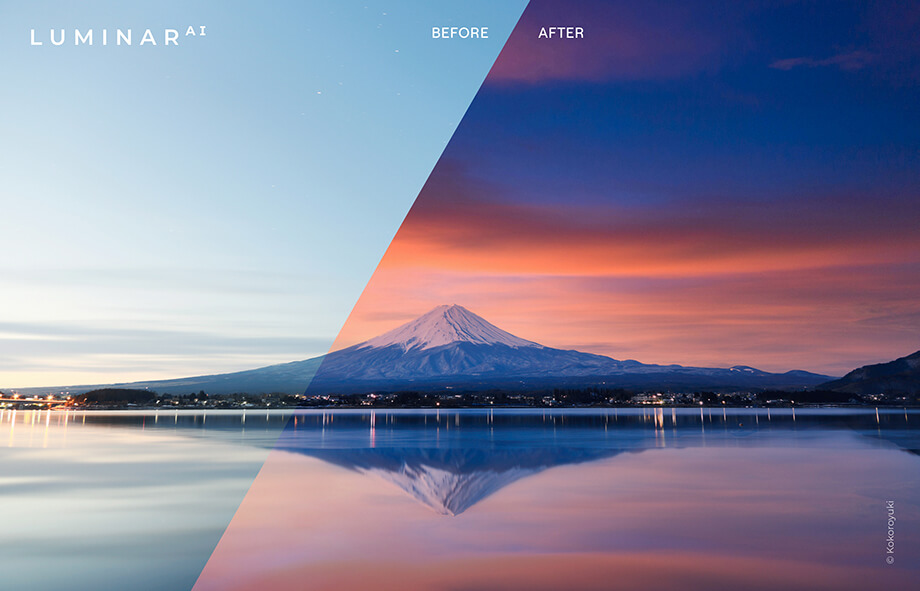
今回のLuminar AI バージョン1.2の目玉はなんといってもスカイ AIで水面の反射が再現できるようになった点です。
この新機能についてはLuminar AIリリース直後から告知されていた注目の機能でいつ出るかいつ出るかと皆さん首を長ーくして待っていたことでしょう。
そんな空の反射がついにバージョン1.2に満を辞して登場です。
このサンプル画を見ただけでも、この機能の凄さはわかるかと思いますが、せっかくなので自分の撮影した画像を使って、実際に編集作業を行いながら解説していきます。
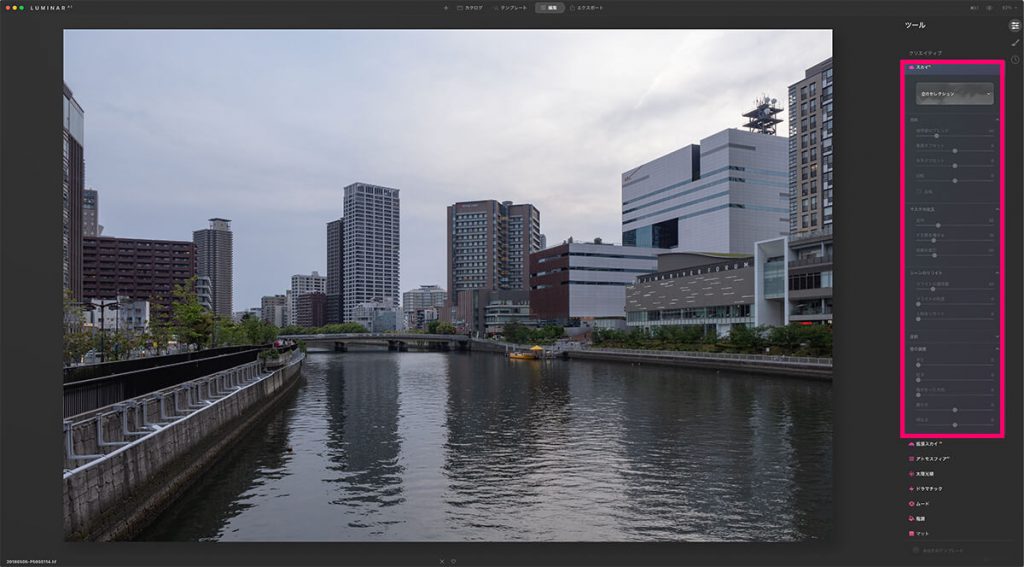
クリエイティブツールカテゴリーのスカイ AIツールを選択します。
目を引くのはずらりと並んだこれまでのバージョンのスカイ AIではなかった新しい編集項目の数々です。
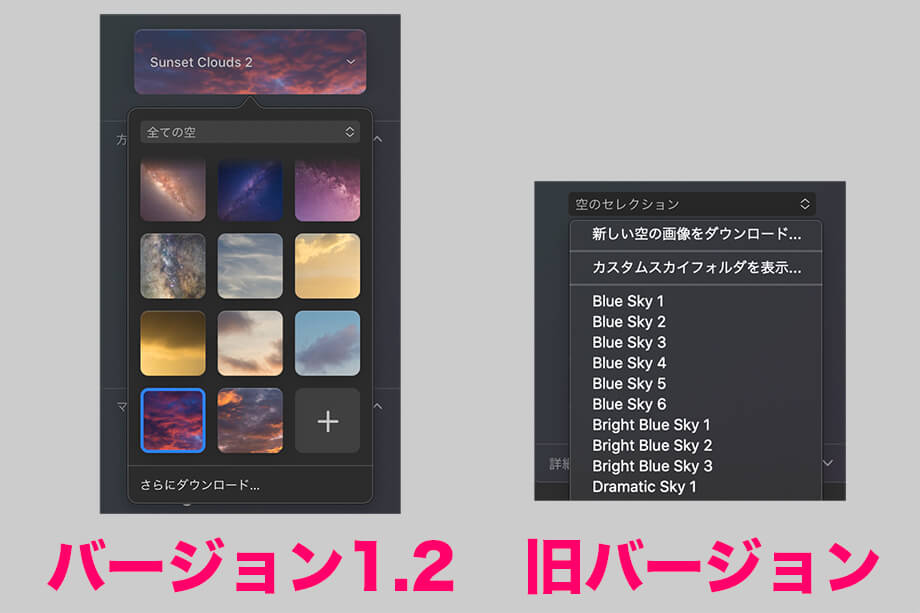
まずは置き換える空を空のセレクションから選択します。
これまでのLuminar AIでは空の選択の際、空の名称が無機質に並んでいるだけしたが、バージョン1.2では、このように空の画像がパネル状のサムネイルで表示されており、どの空を選択すればいいかすぐにわかるようにアップデートされています。
また購入もしくは自分で作成した空の画像の追加方法も+マークをクリックし、PCに保存されている空の画像を選択するだけと簡単になっています。
もちろん追加した空の画像も同様にサムネイルが表示されるので、たくさん追加しても目当ての空の画像に簡単にアクセスできます。
今回は、作例としてSunset Clouds2を選択してみます。

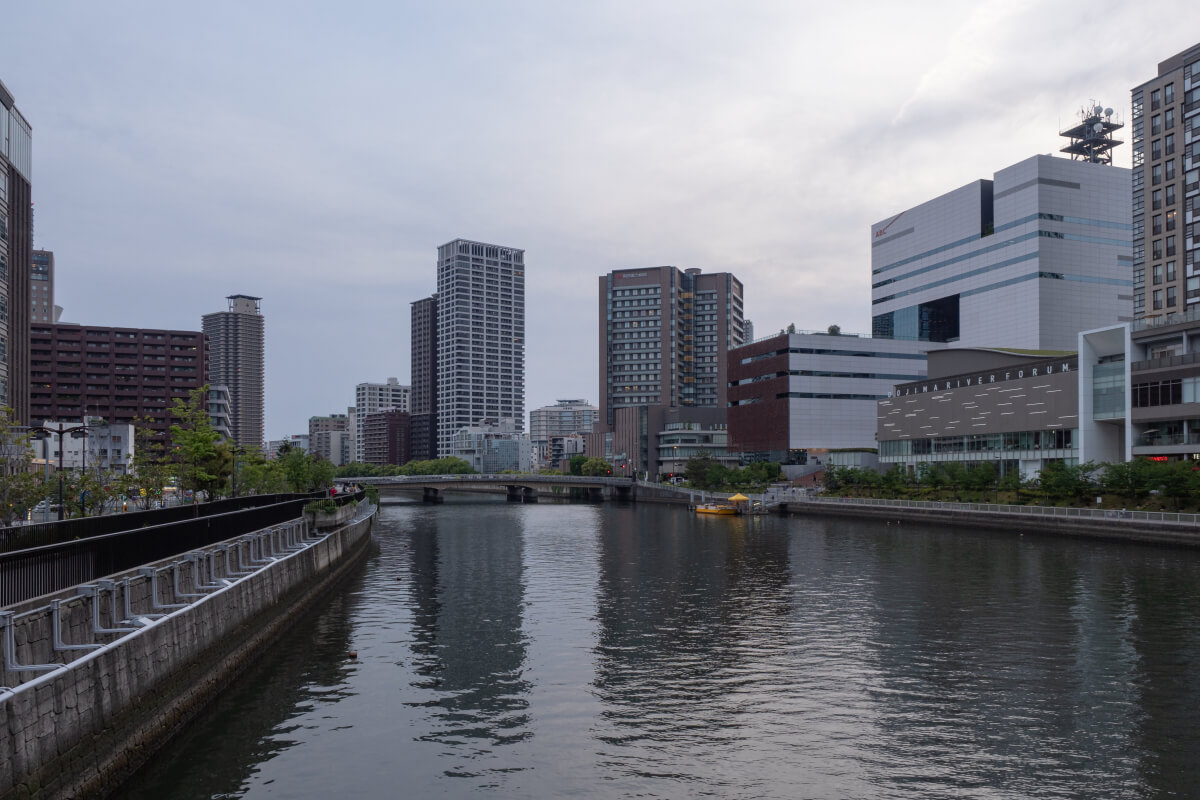
スライダーを右に動かすとスカイ AIを適用した画像に変化します。
バージョン1.2ではこのように空を置き換えるだけで水面にも空の反射が映り込むようになります。

ちなみに上の画像は1.2アップデート前の旧バージョンLuminar AIでスカイ AIを使用したものになります。
バージョン1.2とは違い空は鮮やかに変化していますが、水面はオリジナルのままになっています。
バージョン1.2と旧バージョン、どちらの方が自然な写真かはいうまでのありませんね。
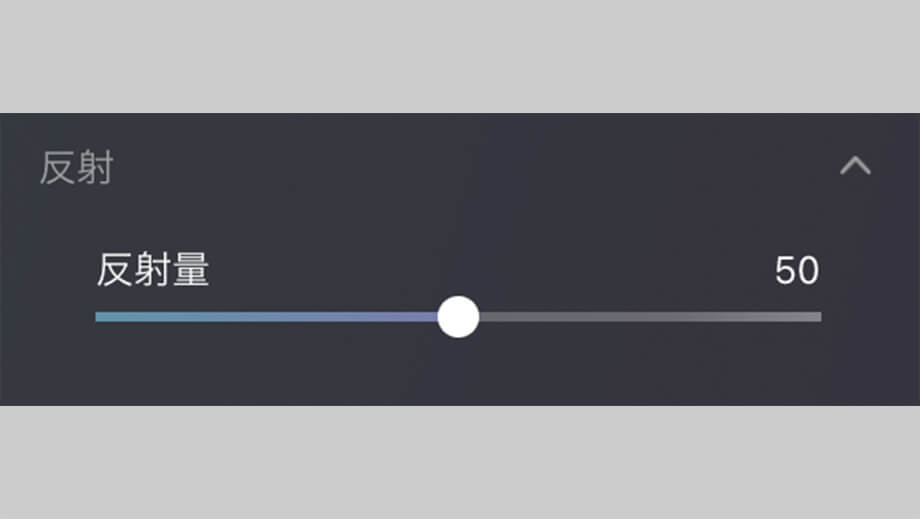
さらに今回水面の反射と合わせて追加されたスカイ AIの新しい調整項目の反射の反射量を調整することで、空をよりはっきりと水面に反射させることも逆に反射量を減らすことで反射させなくすることも可能です。
新たに追加された調整項目
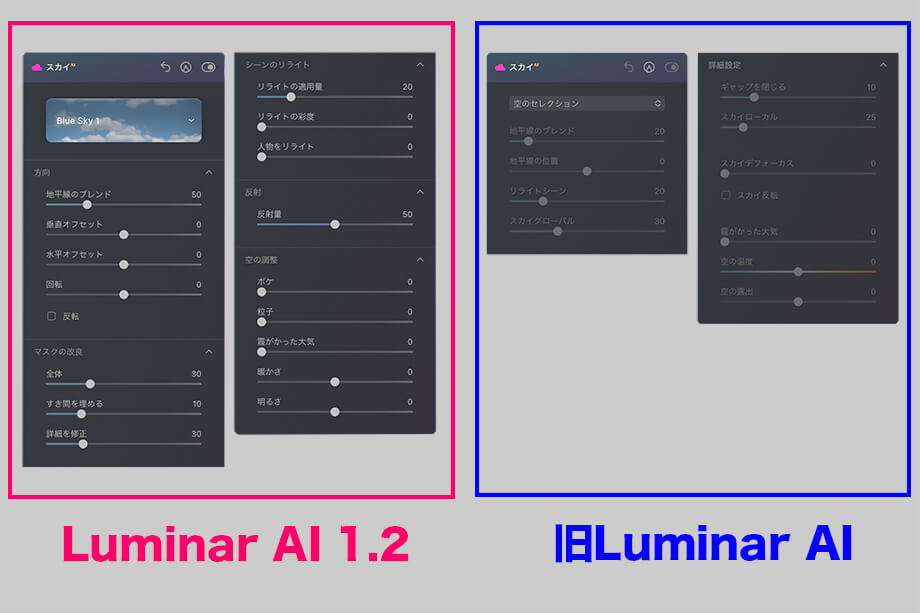
Luminar AI バージョン1.2のスカイ AIのアップデート内容は空の反射とインターフェースの改善だけではなく、これまでになかった調整項目も追加されています。
| Luminar AI 1.2 | 旧 Luminar AI |
| 地平線のブレンド | 地平線のブレンド |
| 垂直オフセット | 地平線の位置 |
| 水平オフセット | |
| 回転 | |
| 反転 | 反転 |
| 全体 | スカイグローバル |
| 隙間を埋める | ギャップを閉じる |
| 詳細を修正 | スカイローカル |
| リライトの適用量 | リライトシーン |
| リライトの彩度 | |
| 人物をリライト | |
| 反射量 | |
| ぼけ | スカイデフォーカス |
| 粒子 | |
| 靄のかかった大気 | 靄のかかった大気 |
| 暖かさ | 空の温度 |
| 明るさ | 空の露出 |
上の表はLuminar AI 1.2と旧Luminar AIのスカイ AIの調整項目の比較表です。
この表を見れば分かりますが、新しい調整項目だけでなく名称が異なるものもあります。
この中で新たに追加されたのは、「水平オフセット・回転・リライトの彩度・人物をリライト・反射量・粒子」の6項目です。
- 水平オフセット:空の画像を水平方向にオフセット移動
- 回転:空の画像を回転
- リライトの彩度:置き換えた空と元の画像の部分の色の彩度を一致するように調整
- 人物をリライト:置き換えた空と元の画像の人物の部分の明るさを一致するように調整
- 反射量:水面の反射量を調整
- 粒子:空の部分に粒子を追加
テンプレートのアップデート内容を解説
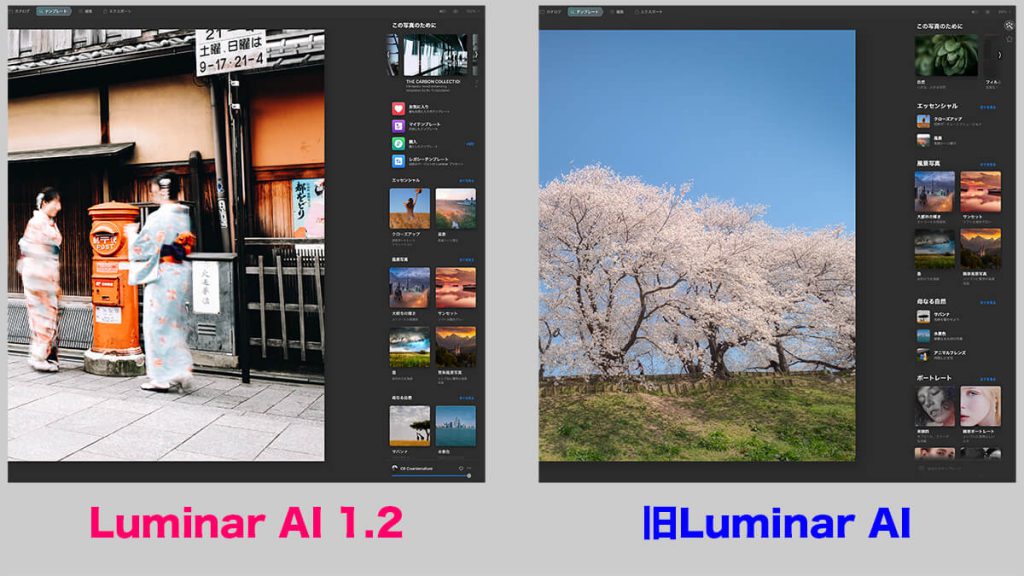
上の画像はLuminar AI 1.2と旧Luminar AIのテンプレート比較画像です。
旧Luminarでは、テンプレートの大きさが大小異なっていますがLuminar AI 1.2の方はテンプレートの大きさが揃っており、これまでよりも分かりやすくなっています。
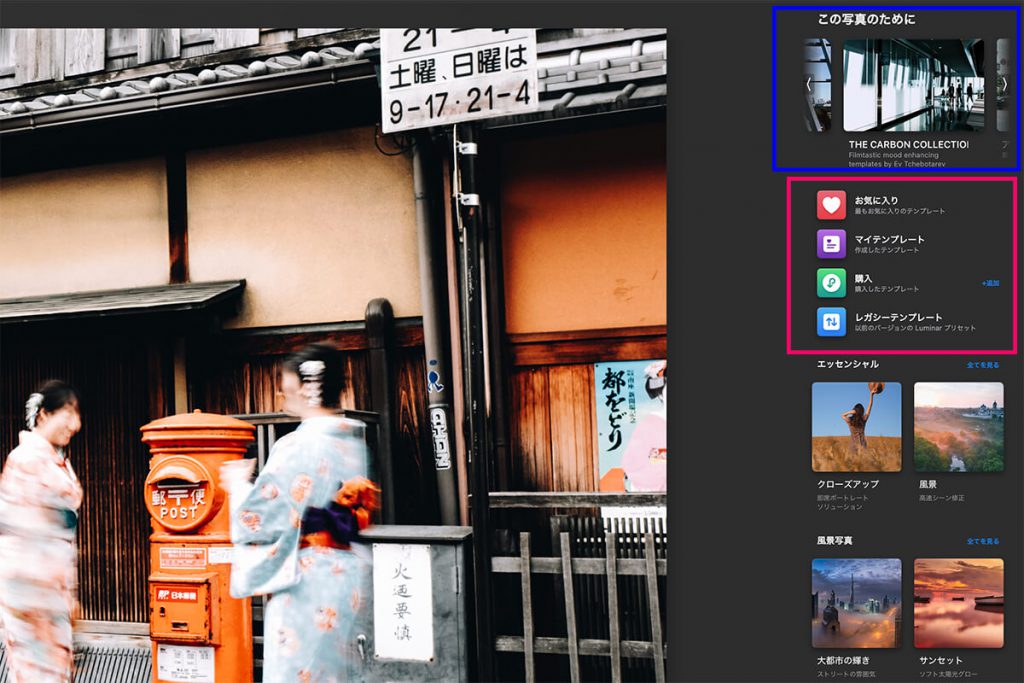
バージョン1.2でアップデートされたのはそれだけではありません。
青枠の「この写真のために」をよくご覧ください。
Luminar Marketplaceで販売されている「THE CABON COLLECTION」がテンプレート候補として表示されています。
旧 Luminar AIでは「この写真のために」に表示されるテンプレートはソフトに初めからプリセットされているものだけでしたが、Luminar AI 1.2ではついにプリセットされたテンプレート以外のLuminar Marketplaceで購入したテンプレートも候補として表示されるようにバージョンアップしています。
そして、もう一つの変更点はピンクの枠の部分です。
これまでのLuminar AIでは画面を切り替えないと表示されていなかった「お気に入り・マイテンプレート・購入・レガシーテンプレート」が「この写真のために」の下に表示されるように変更されており、素早くアクセスできるようになりました。
テクスチャーオーバーレイのアップデート内容を解説
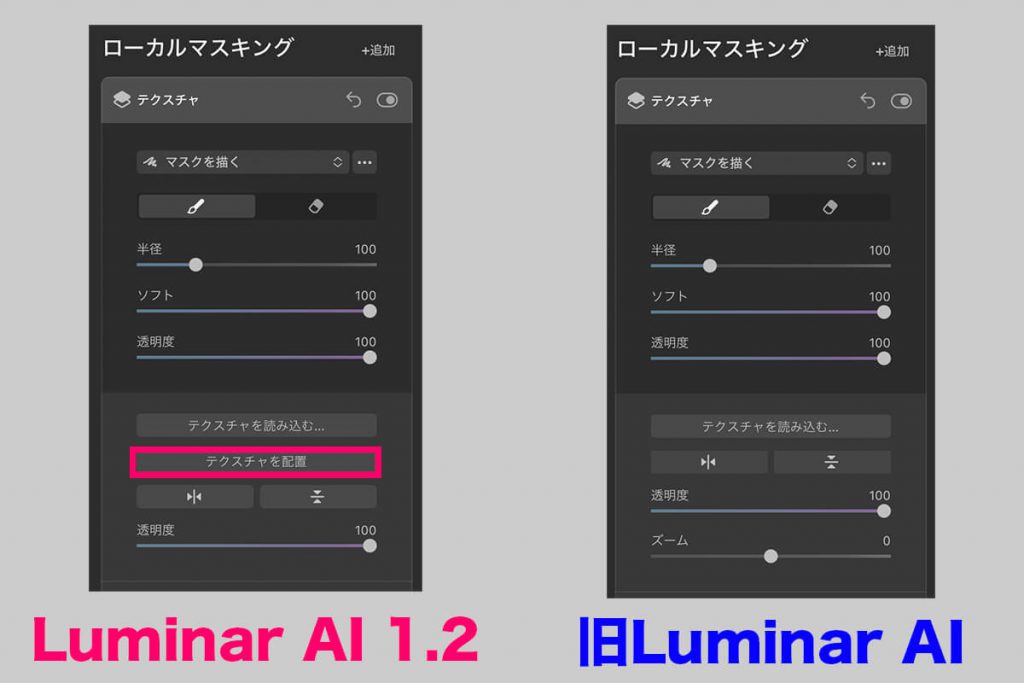
Luminar AI 1.2ではローカルマスキングのテクスチャで新たに透過PNGが使用可能になり、配置という項目が新たに追加されています。
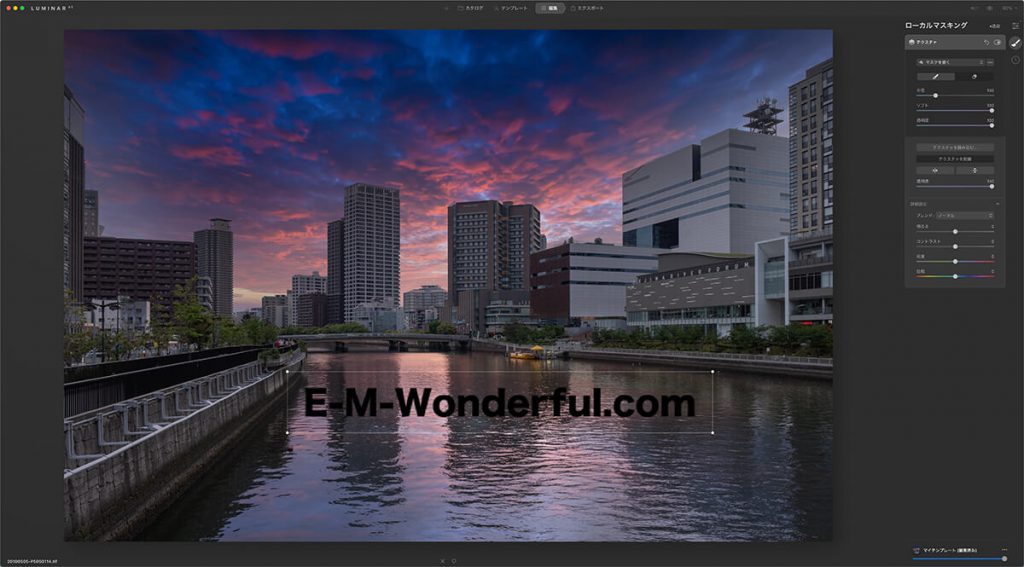
この透過PNGと配置を使うことで簡単に写真にウォーターマークを配置することができるようになります。
まずテクスチャを読み込むで作成した透過PNG画像を読み込み、あとは配置をクリックし、画像の大きさや回転、位置を調整するだけです。
ちなみに透過PNGはWindowsの場合はペイント・Macの場合はプレビューとどちらも純正アプリでも作成可能です。
カメラサポートのアップデート内容を解説
最新のデジタル一眼カメラをせっかく購入したのにLuminar AIが対応していない、と嘆き悲しんでいる皆さん朗報です!!
Luminar AIバージョン1.2では以下のカメラに新たに対応します。
- Canon EOS R5, EOS R6, EOS 850D, EOS-1D X Mark III
- FujiFilm X-S10
- Nikon Z 5, Z 6 II, and Z 7 II
- Sony A7C and A7S III
- Sony ILCE-7C (A7C), ILCE-7SM3 (A7S III) , Zeiss ZX1
- Olympus E-M10 Mark IV
- Panasonic DC-G100 / G110, DC-S5
かくいう私もPanasonic LUMIX S5を愛用しているのにこれまでLuminar AIでRAW現像できないという悩みを抱えていましたが、ようやくその悩みから解放されます。
そして、Canonユーザーと富士フィルムユーザーには更なる朗報です、ついに「CR3ファイル・RAFファイル」にも対応するようになります。
Luminar AI 1.2バージョンアップの手順
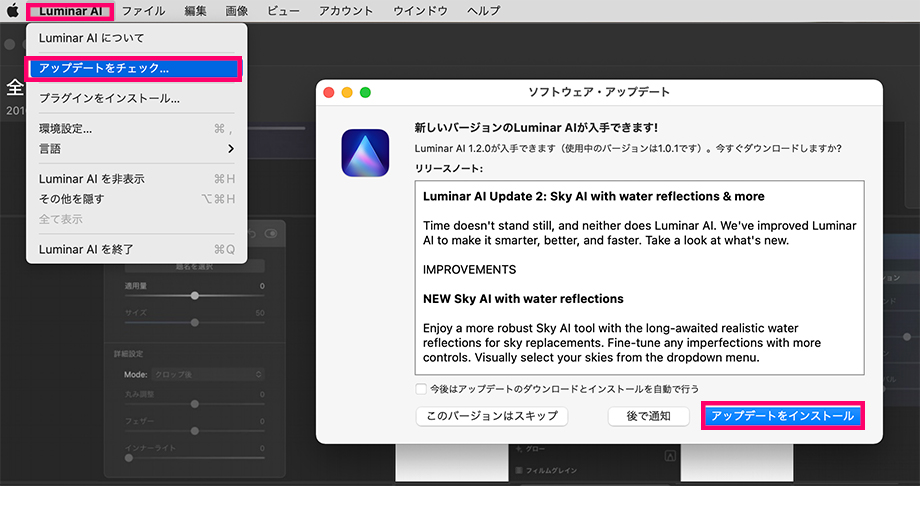
Luminar AIを起動させ、画面上のLuminar AI→アップデートをチェックをクリックし、ソフトウェアアップデートのウィンドウが表示されたら、アップデートをインストールをクリックすれば、アップデートが開始されます。
それでは、皆さんLuminar AI 1.2をお楽しみください!!
2021/5/29 追記
Luminar AIバージョン1.3 リリース!!
アップデート内容は、M1 Mac対応・スカイ AIの改善など。
全てのLuminar AIユーザーが無料アップデートの対象です。

Luminar AI関連記事
- Luminar AI 製品版を無料で入手する方法【期間限定】 2022年12月19日
- 【カタログ・テンプレート】Luminar Neo データ移行ツールの使い方 2022年10月21日
- Cyme Peakto レビュー|LightroomやLuminarの写真をまとめて管理・検索可能!! 2022年6月8日
- おすすめ写真編集ソフト12選|セール情報・クーポン・無料体験版付き 2021年8月22日
- 「ポートレートボケ AI」が追加 | Luminar AI バージョン 1.4 アップデート情報 2021年7月27日
