
こんにちは、E-M-Wです。
Luminar AI バージョン1.3が2021年5月27日にリリースされました.
この記事では、Luminar AI バージョン1.3の新機能や修正内容等について詳しく解説していきます。

お得な情報
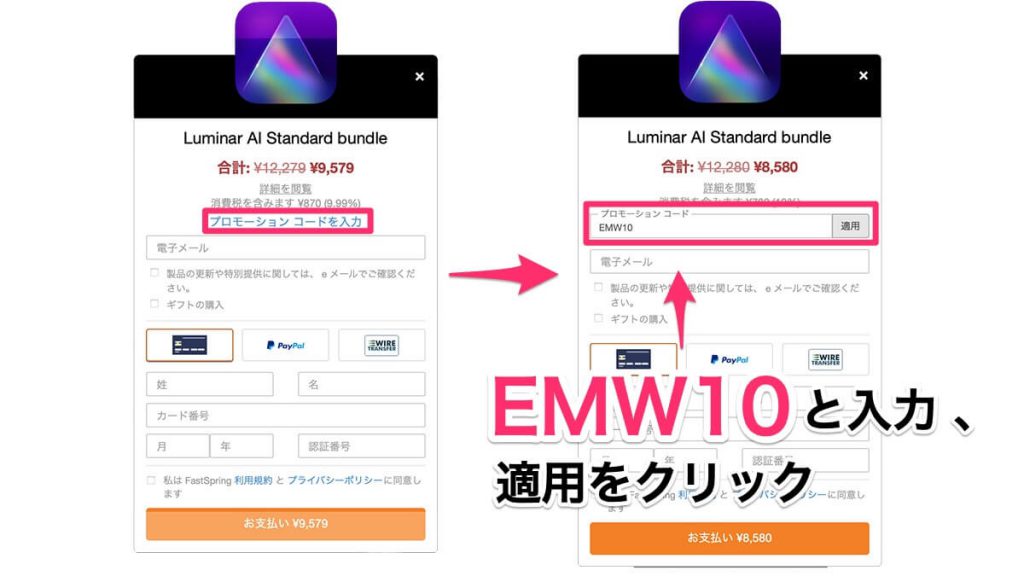
Luminar AIを購入する際、プロモーションコード EMW10 を使用すると1000円割引購入することができます。
以下の記事で詳しく解説しています

\「EMW10」で1,000円割引/
Contents
Luminar AI バージョン1.3の詳細
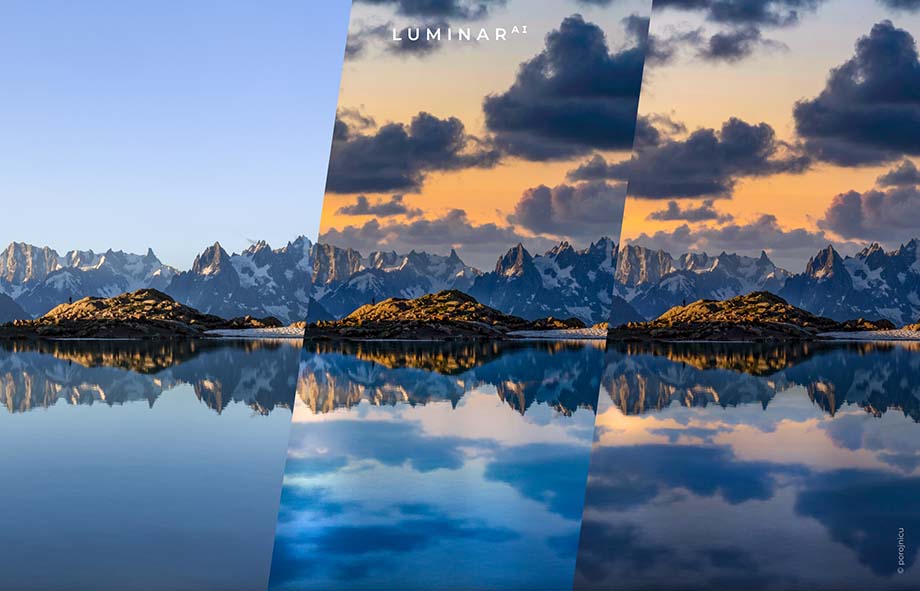
このLuminar AI バージョン1.3では、遂にApple M1 Macにネイティブ対応が実現しました。
そして、前回のバージョン1.2では水面の反射に対応したスカイ AIツールもさらなる進化を遂げています。

またこのバージョン1.3は全てのLuminar AIユーザーが対象で無料でアップデートすることができます。
今回のLuminar AI バージョン1.3のアップデート内容を簡単にまとめると以下のようになっています。
スカイ AIツールのアップデート
- ”空の空間認識”と”差し替えた空の配置”の改善
- 水面に映った空の配置の調整機能の改善
- 水面のリライトの自動化
- 水面の反射時の空の調整を改善
- ウォーターブラー機能が追加
拡張スカイ AIのアップデート
- インターフェースの改善
テンプレート機能のアップデート
- 購入したテンプレートがアイコンで表示されるように改善
M1 Macのサポート
- Apple M1 Macにネイティブ対応による高速化
その他アップデート内容
- アプリケーションの高速化
- 覆い焼きと焼き込みツールの硬さ調整を追加
- 消しゴムツールとクローンツールの編集履歴(Windowsのみ)
- iPhone Heic形式のサポート(Windowsのみ)
各種バグの修正
- 太陽光線ツールを使用するとき、または光学ツールおよび構図 AIツールで調整するときの不要なゴースト効果を改善
- 構図 AIツールを終了するときに、垂直方向の遠近法の変更を保持
- Asus Zenfone 5のJPEGファイルを開く際の問題を改善
- Luminar AIをPhotoshopまたはLightroomプラグインとして使用する場合は、お気に入りツールと編集ツールの両方のテンプレートを使用するように改善(Windows)
- LuminarAIをLightroomClassicプラグインとして使用する場合は、EXIFメタデータを保持するように改善(Windows)
- アトモスフィア AIツールを使用時の安定性を向上(Windows)
- 画像を回転させ、ライトツールのホワイトバランススポイトを使用(Windows)
- テクスチャ画像の移動時のメモリ使用量を改善(Mac)
- 写真アプリの拡張機能として起動する際のエラーを修正(Mac)
- macOS Mojaveでの起動を3倍高速化(Mac)
- macOS HighSierraでLuminarAIを実行すると、すべてのエクスポートフィールドを復元(Mac)
- Apple M1 Mac 上の Photoshop のネイティブバージョンのプラグインとして LuminarAI を使用(Mac)
スカイ AIツールのアップデート内容を解説
スカイ AIは前回のバージョン1.2では、置き換えた空を水面に反射させることができる驚きの機能が追加されましたが、今回のバージョン1.3では置き換えた空が写真により自然に馴染むように仕上げる機能の追加や改善がなされています。
まず、AIによる空の範囲の認識力が改善され、自動的に水平線を検出し、角度の微調整を行うことで違和感のない空の置き換えを行ってくれます。
そして、置き換えた空が水面により自然に映るように様々な改善や調整項目が追加されています。
水面に映った空の配置の調整機能の改善
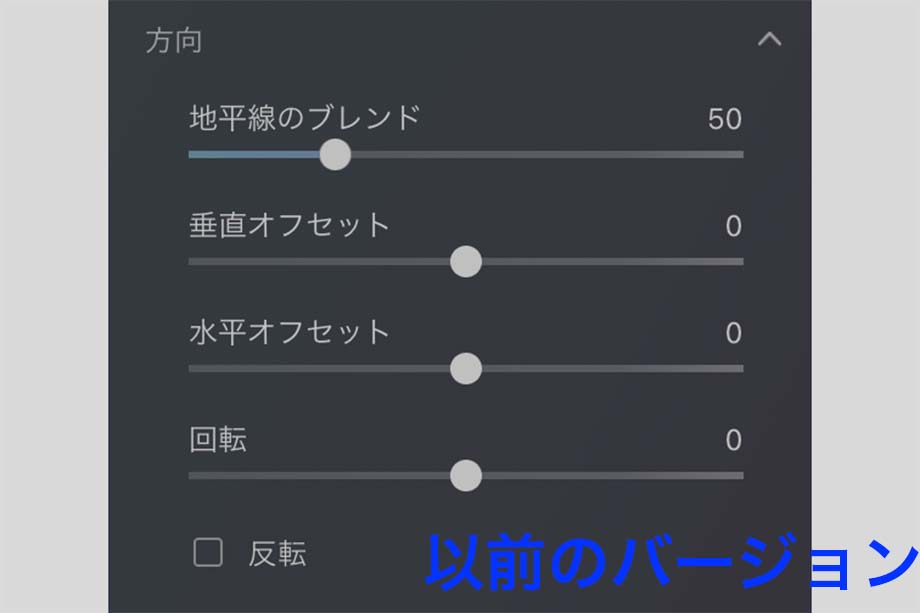
Luminar AIのスカイ AIには置き換えた空の位置を調整する「方向」という機能があります。
垂直オフセットは置き換えた空を垂直方向に移動、水平オフセットは置き換えた空を水平方向に移動、回転は置き換えた空を回転させることができます。
しかし、以前のバージョンでは置き換えた空が水面に反射している場合にこの中の垂直方向を使用すると少し問題がありました。
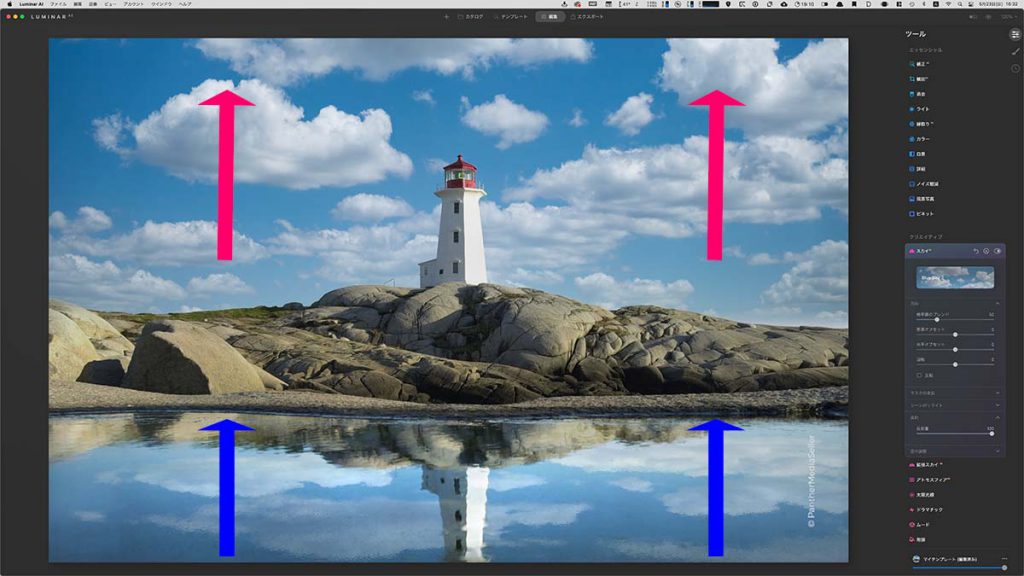
例えば、垂直オフセットで空の位置を上に移動させると、水面に反射した空も一緒に上の方向に移動します。
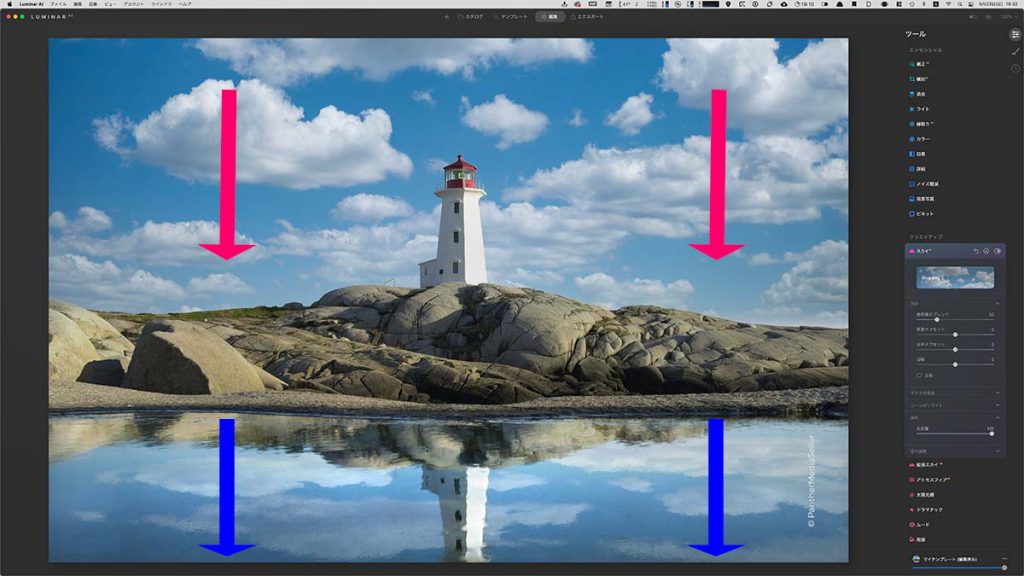
逆に垂直オフセットで空の位置を下に移動させると、水面に反射した空も一緒に下の方向に移動します。
つまり、この方法で空を移動させると空の景色と水面の景色が異なり、違和感が生じてしまいます。
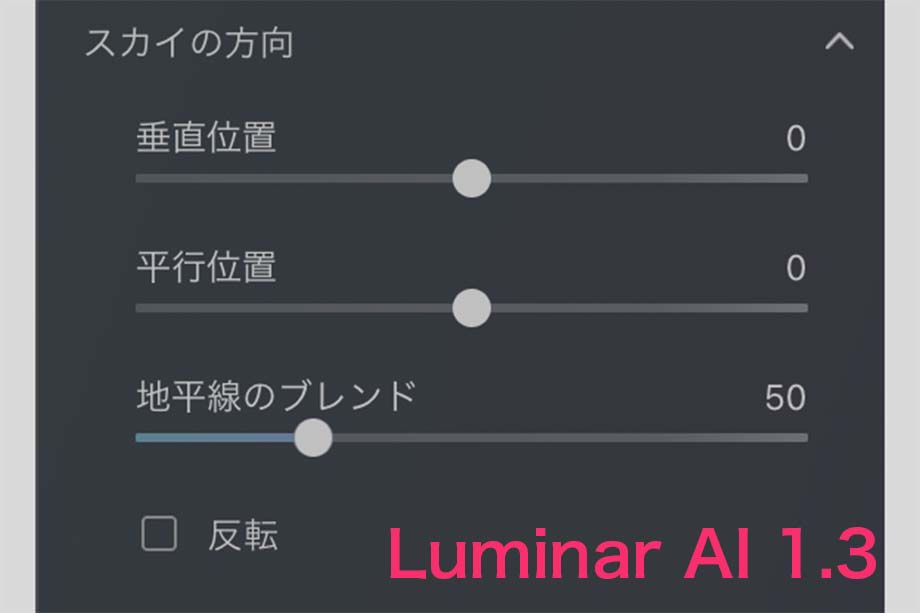
Luminar AI バージョン1.3ではこの問題を解決する方法として、垂直位置(垂直オフセット)の調整を行うと空と水面に反射した空は以下のように移動するように変更されています。
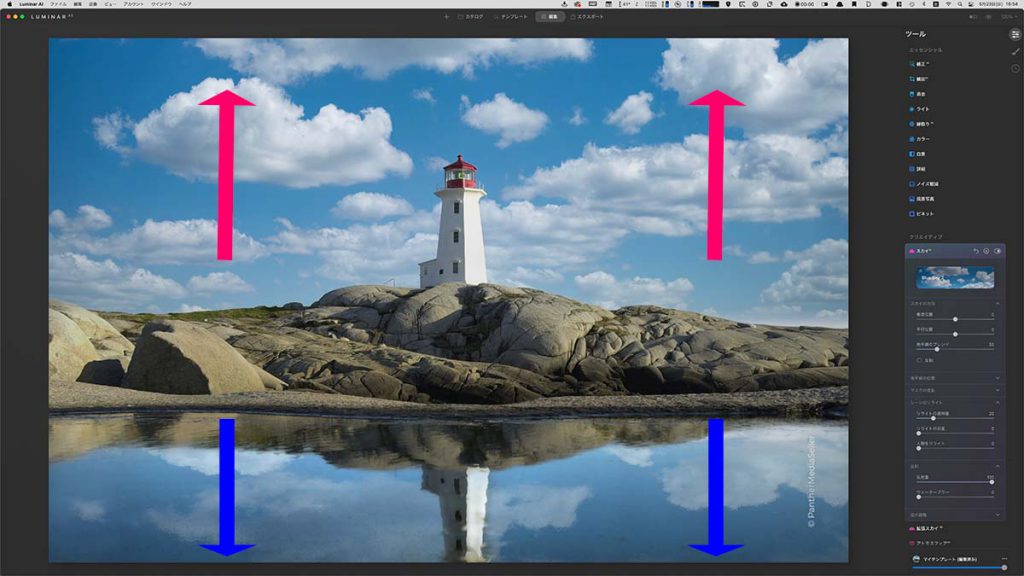
垂直オフセットで空の位置を上に移動させると、水面に反射した空は下の方向に移動します。
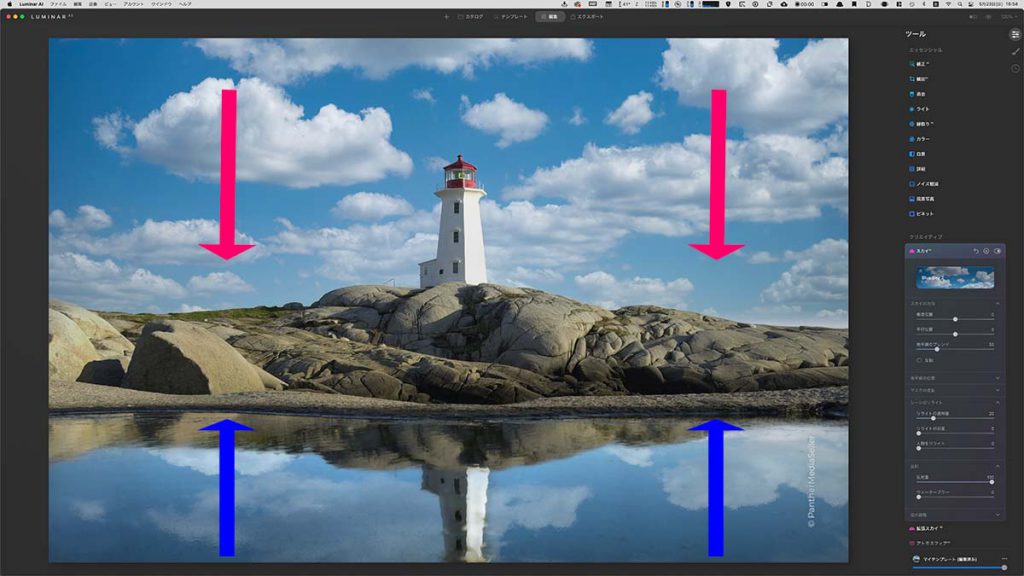
逆に垂直オフセットで空の位置を下に移動させると、水面に反射した空は上の方向に移動します。
このようにLuminar AI バージョン1.3では、空の位置を調整しても水面の反射した空に違和感が現れることがなくなりました。
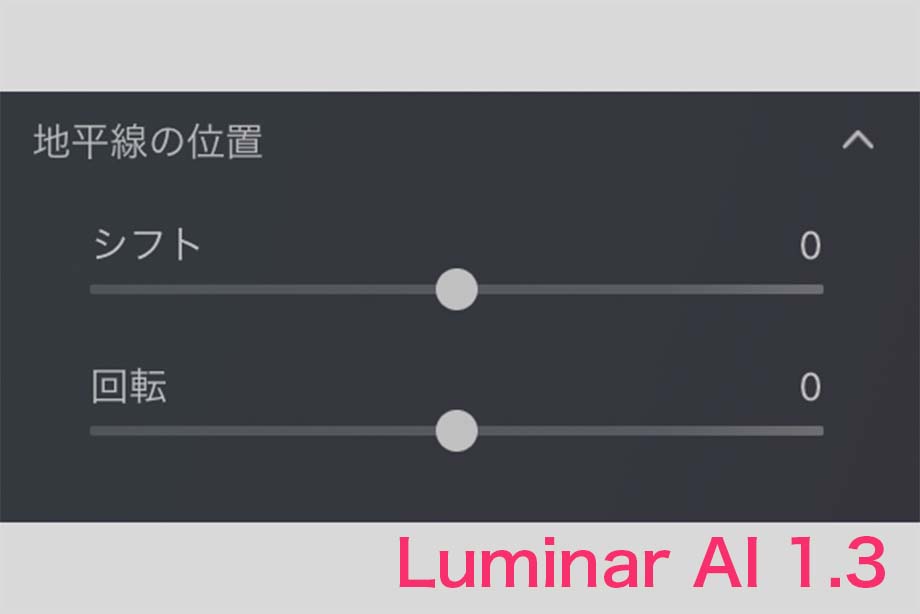
ちなみに新たに追加された「地平線の位置」にあるシフトを調整すると以前のLuminar AI同様に空と水面に反射した空を同じ方法に移動させることも可能です。
水面のリライトの自動化

例として上の画像に空の画像「Starry Night」を適用し置き換えてみましょう。
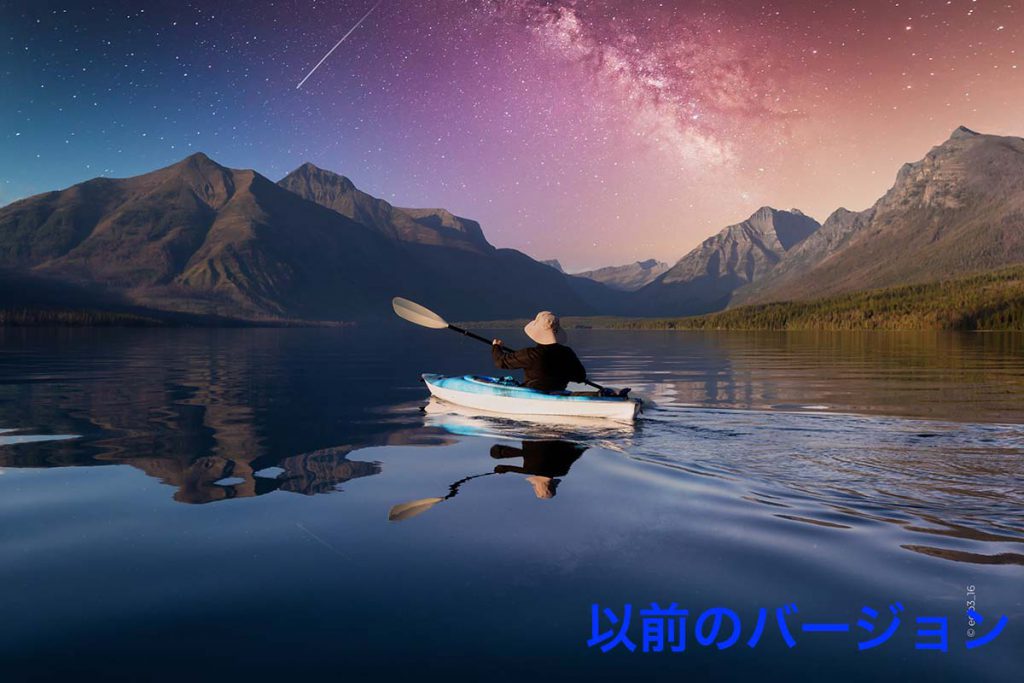
上はこれまでのLuminar AIで空を置き換えた画像です、昼間の空が夜空になっていますが、水面は昼間の明るさのままで少し不自然な状態になっています。
より自然な画像を目指すにはここから水面の明るさを調整する必要がありますね。
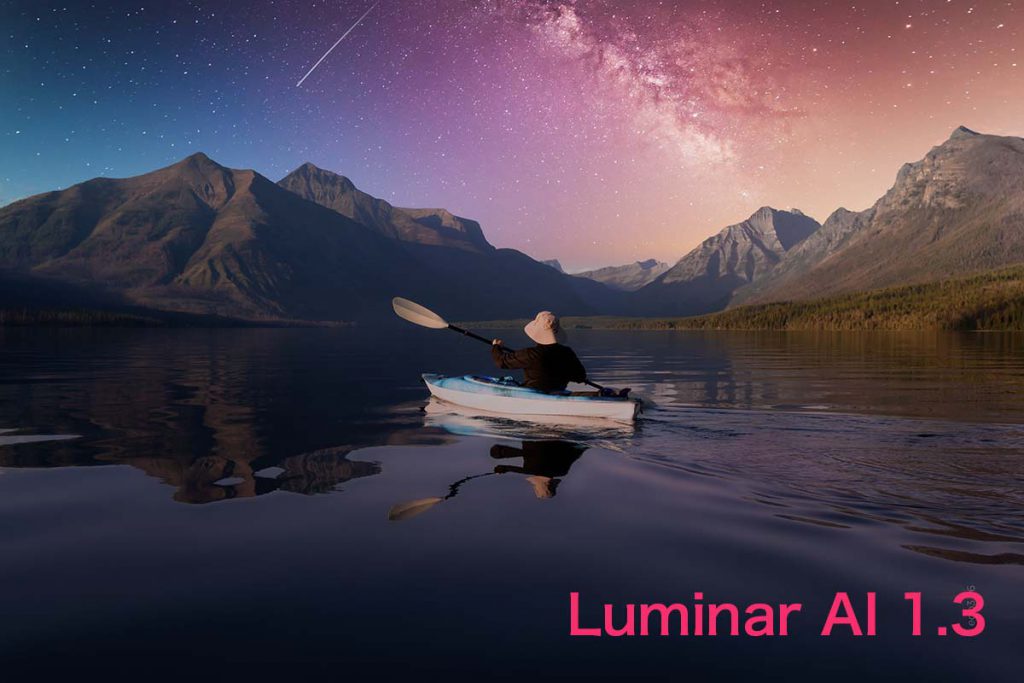
上はLuminar AI バージョン1.3で空を置き換えた画像です。
以前のバージョンと比べ、水面の明るさが空に合わせて自動的に暗く調整されていることがわかります。
これが、水面のリライトの自動化の効果になります。
Luminar AI バージョン1.3ではAIの認識力がより進化しているのでこのような芸当が可能なのです。
水面の反射時の空の調整を改善
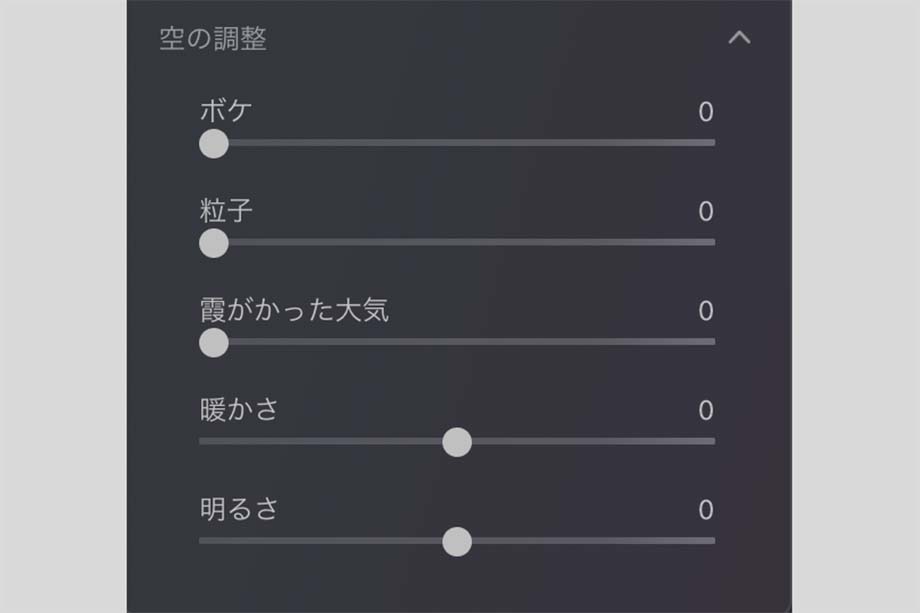
Sky AIには置き換えた空を調整する機能があります。
この空の調整では、「ボケ・粒子・靄のかかった大気・暖かさ・明るさ」の項目があり、スライダーを動かすだけで空に変化を加えることができます。
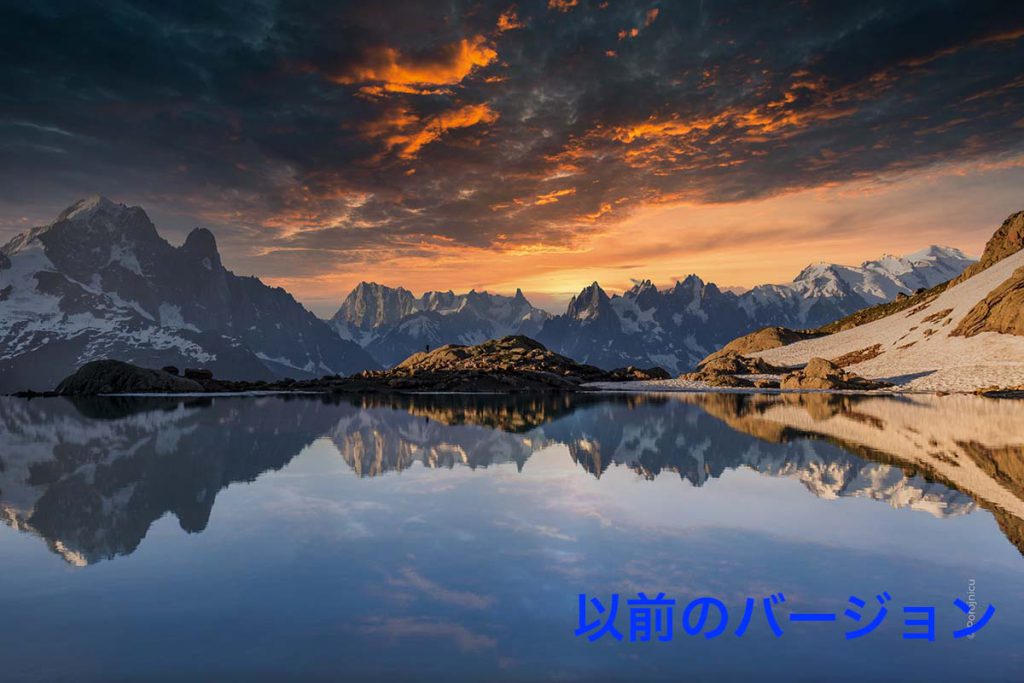
上はこれまでのLuminar AIを使い、空を置き換えて、空の調整の暖かさを100、明るさを-40で調整した画像です。
ただし、これまでのLuminar AIでのこの機能では置き換え空にのみ適用されるため、例えば空の暖かさを暖色寄りに変更したとしても、明るさを明るく変更したとしても、水面に反射した空にはこの効果は適用されず、空の調整を行えば行うほど空と反射した空に違和感が生じてきました。
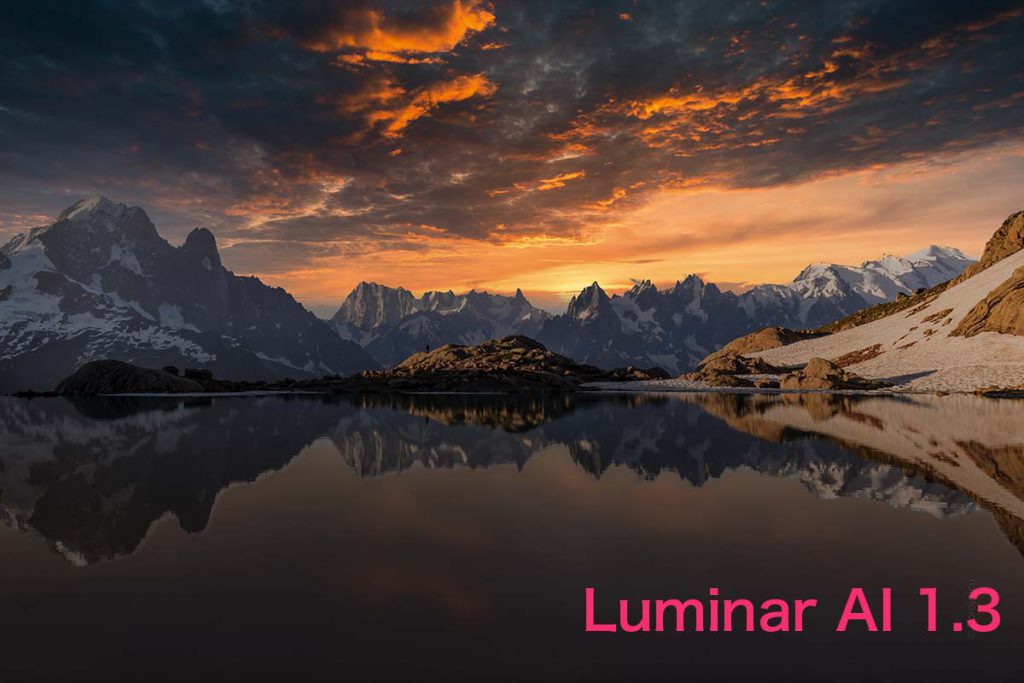
上はLuminar AI バージョン1.3を使い、空を置き換えて、空の調整の暖かさを100、明るさを-40で調整した画像です。
今回のバージョン1.3では「靄のかかった大気・暖かさ・明るさ」の項目を調整すると置き換えた空だけでなく、水面に反射した空にも自動的に効果が適用されるように改善されているため、このように空と反射した空がより自然に馴染むように調整することができます。
ウォーターブラー機能の追加
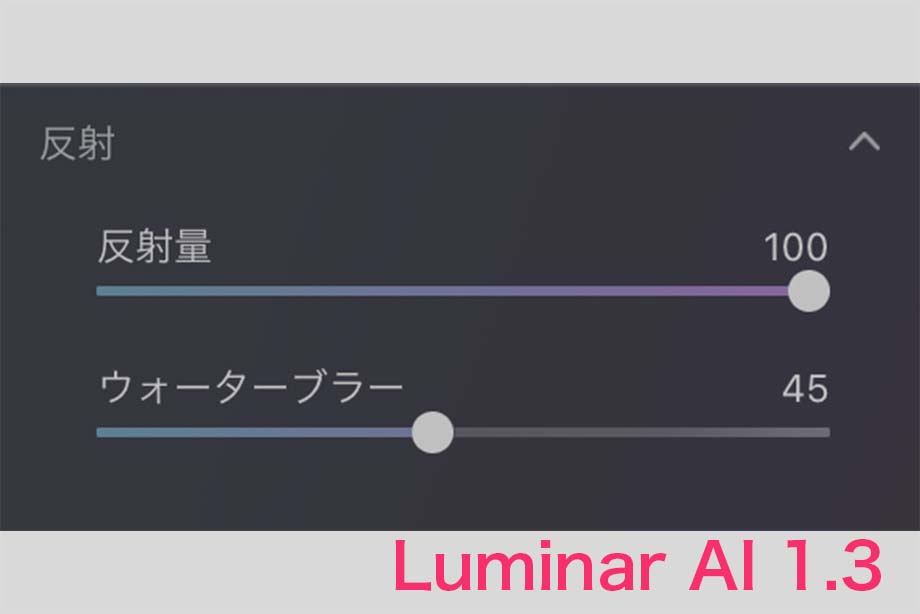
置き換えた空をぼかす機能は以前のスカイ AIにも搭載されれていましたが、バージョン1.3では空の反射した水面をぼかす機能としてウォーターブラーという項目が新たに追加されています。
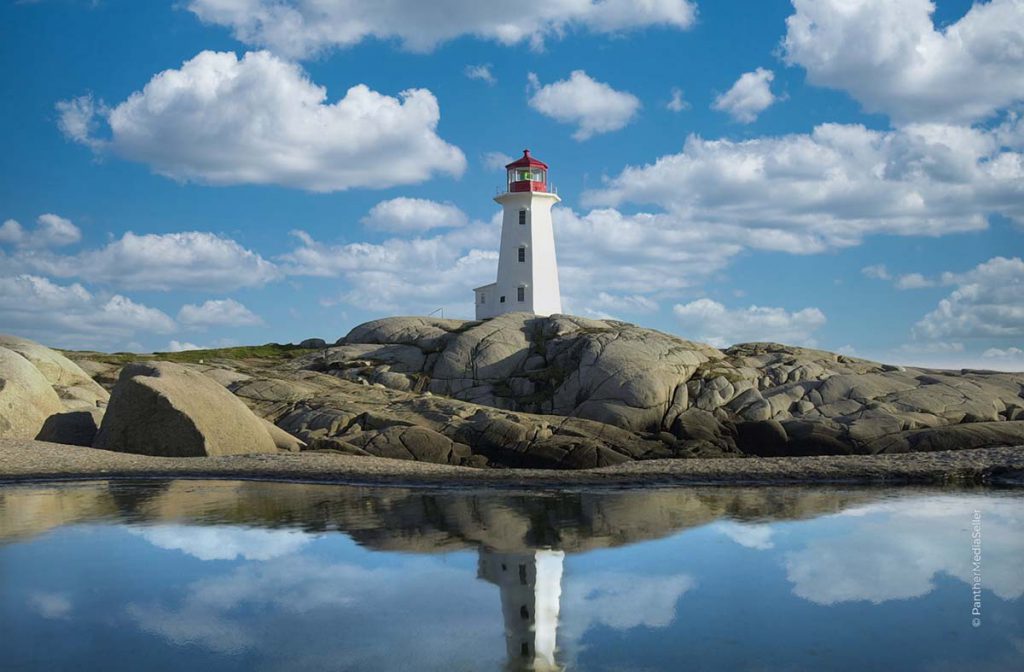
Before
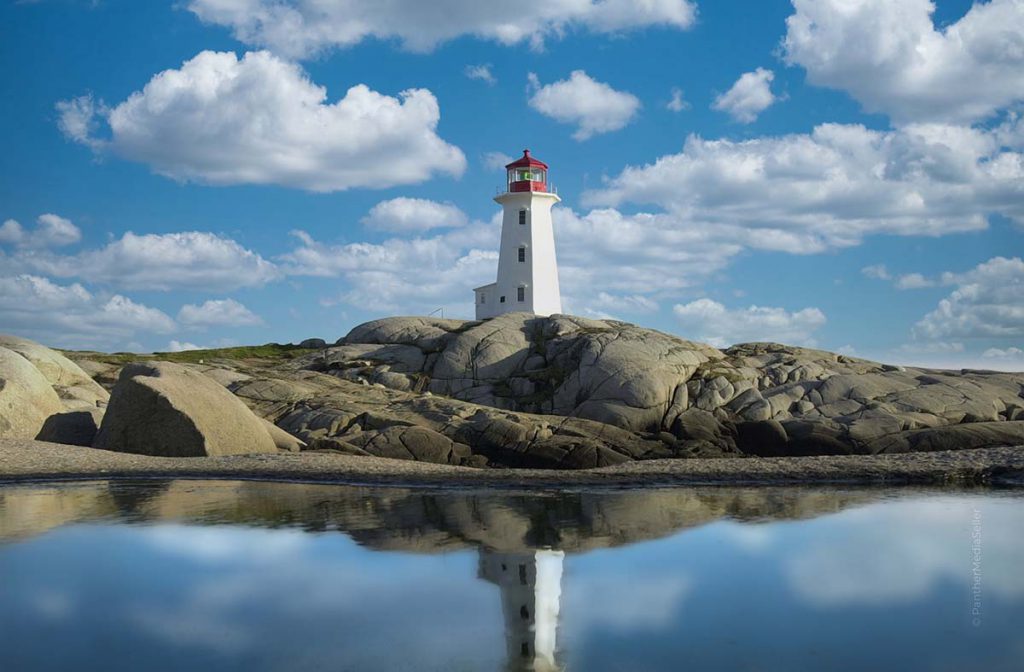
After:ウォーターブラー 70 適用
拡張スカイ AIのアップデート内容を解説
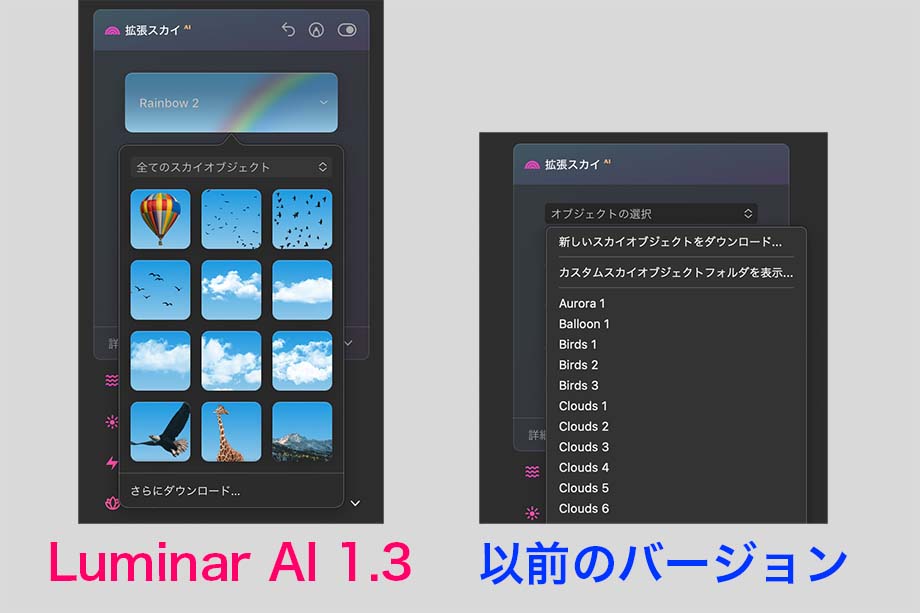
これまでのLuminar AIの拡張スカイ AIはオブジェクト選択時、オブジェクトの名称が無機質に並んでいるだけでしたが、バージョン1.3ではこのようにオブジェクトがパネル状のサムネイルで表示されており、一眼見ただけでオブジェクトの内容がわかるようにアップデートされています。
この表示されるオブジェクトはあらかじめプリセットされているものだけでなく購入したものも追加することで同様に表示されるようになっています。
テンプレート機能のアップデート内容を解説
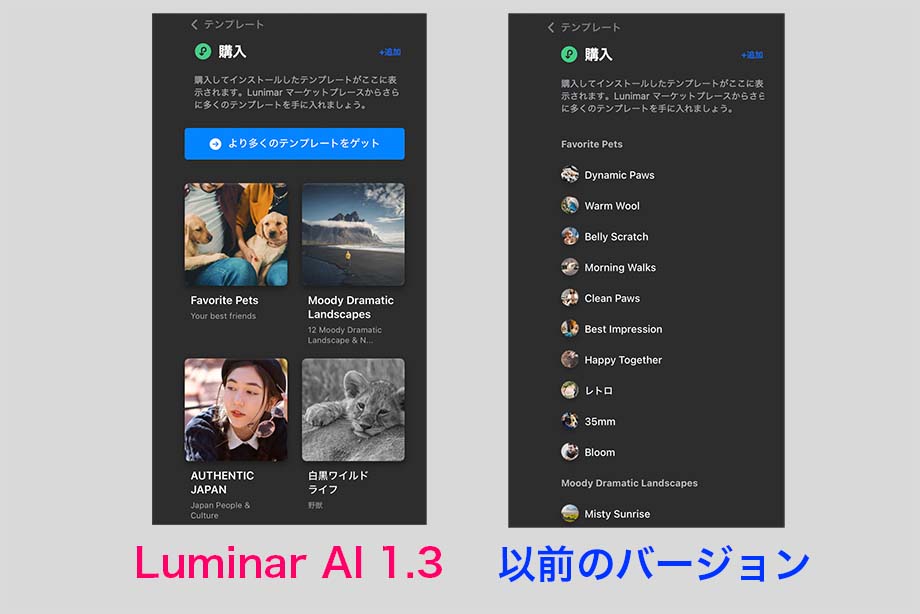
先程の拡張スカイ AIの変更同様、テンプレートもさらにみやすくアップデートされています。
Luminar Marketplaceで購入したテンプレートは購入という項目に収められており、購入をクリックすると上の画像の右側のような文字と小さなアイコンで表示されていましたが、バージョン1.3では、テンプレート集がパネル状のサムネイルで表示されており、さらにそれをクリックするとテンプレートが表示されるように変更されています。
M1 Macのサポート内容を解説
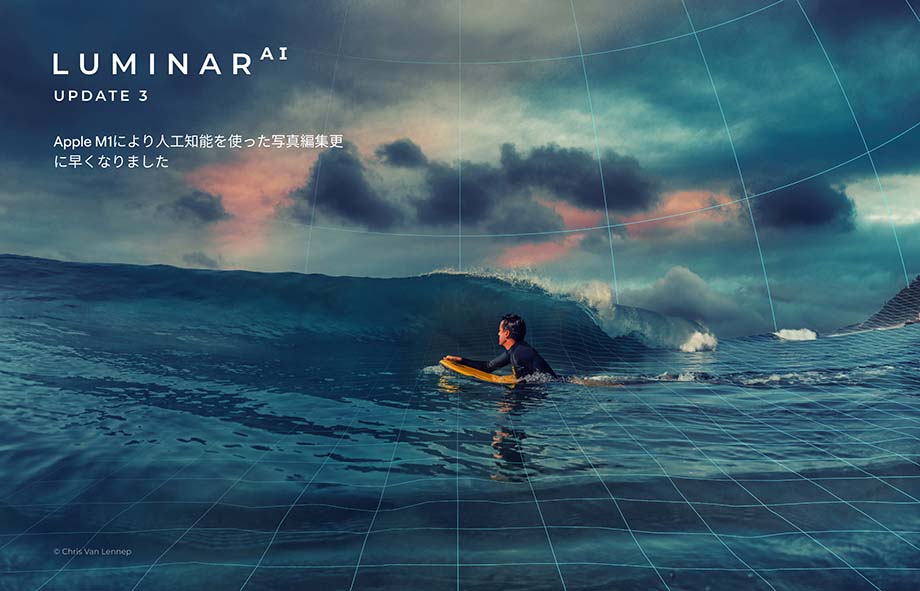
全国、いや全世界のM1 Macをお使いの皆さんお待たせしました、ついにLuminar AIがM1 Macにネイティブ対応しました。
わたしも現在M1 Mac miniをメインPCとして使用しているので今回のバージョンアップの内容を見て歓喜しました。
前振りはさておき、M1 Macユーザーが最も知りたいのはおそらくロゼッタを使用していた時とこのM1 Macのネイティブアプリに生まれ変わったLuminar AIではパフォーマンスが一体どれだけ違うのかという点でしょう。
約50000枚の画像をカタログで保存している状態でアプリを立ち上げると、これまでのLuminar AIの場合起動に約16秒近くかかっていましたが、M1 Macにネイティブ対応したLuminar AI バージョン 1.3では約8秒ほどでアプリが完全に起動しました。
もちろん起動速度だけではなく、カタログのプレビュー表示もテンプレートの適用にかかる時間も編集ツールの適用にかかる時間も全てが高速になっています。
正確なタイムを図ったわけではありませんが、体感で約1.5倍以上は高速で動作すると感じました。



Luminar AI バージョン1.3へのアップデート方法
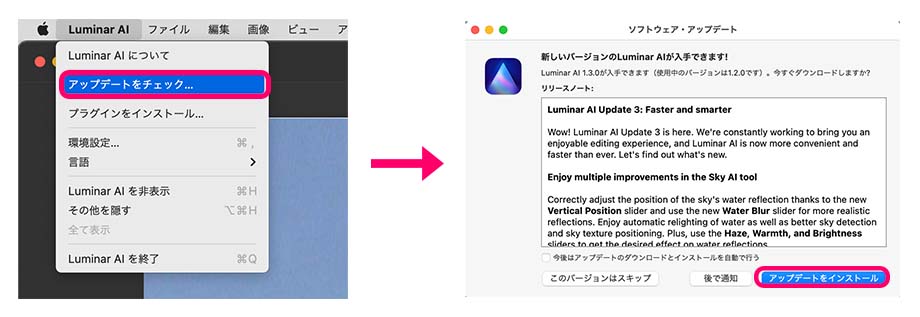
Luminar AIを起動させて、画面上のツールバーのLuminar AI→アップデートをチェックをクリック、ソフトウェアアップデートのウィンドウが表示され、アップデートをインストールをクリックすれば、アップデートが開始されます。
Luminar AI関連記事
- Luminar AI 製品版を無料で入手する方法【期間限定】 2022年12月19日
- 【カタログ・テンプレート】Luminar Neo データ移行ツールの使い方 2022年10月21日
- Cyme Peakto レビュー|LightroomやLuminarの写真をまとめて管理・検索可能!! 2022年6月8日
- おすすめ写真編集ソフト12選|セール情報・クーポン・無料体験版付き 2021年8月22日
- 「ポートレートボケ AI」が追加 | Luminar AI バージョン 1.4 アップデート情報 2021年7月27日
